当ページの目次
1.はじめに
1−1.DAWだけで楽譜づくりを完結させるには
DAWで作曲やアレンジを行い、それをレコーディングやライヴ等で生演奏するために楽譜が必要な際は、MIDIやMusicXML経由で楽譜作成ソフトウェアにデータを移行し、そこで楽譜を仕上げるというのが一般的なワークフローの一つかと思います。
楽譜作成ソフトウェアは、その黎明期にはFinaleやSibelius、最近はDoricoや無料製品のMuseScoreがユーザーを増やしていますが、特にプロ向け製品については、その決して安くはない購入価格もさることながら、高機能なだけに扱いが難しいものも多く、その操作に習熟するには一定の時間と労力が必要となります。※
※本記事を執筆中の2026年10月現在、Sibelius Ultimateの永続ライセンスは日本の代理店である株式会社レスターで購入した場合は92,290円、DoricoはSteinberg社の日本語版オンラインストアで購入した場合は69,300円です。
そのため、「美しさや読み易さは最低限で良いので、楽譜作成ソフトウェアに頼らず、使い慣れたDAWだけで、なるべく手間を掛けずに楽譜づくりまで完結させたい!」という方も多いかと思います。
1−2.独自の楽譜作成機能を搭載したDAWの可能性と限界を知る
CubaseやStudio Oneなど、楽譜作成ソフトウェアの技術や機能を取り入れたDAWでは、単体でもかなり本格的な楽譜制作が可能です。
一方、独自の楽譜作成機能を持つDigital Performer、Logic、Pro ToolsといったDAWでは、楽譜作成をDAW単体で完結できる場合もありますが、作成したい楽譜のスタイルによっては、楽譜作成ソフトウェアへの受け渡しを検討した方が良い場合もあるかと思います。
この記事では、以前より独自の楽譜作成機能を搭載し、さらに現在もそれを発展させ続けているMOTU Digital Performer(以下、DP)を事例に、一般的なDAWが単体でどこまでの楽譜制作が可能か、その限界はどこにあり、どこから先を楽譜作成ソフトウェアに持ち越すべきかを、Finale日本語版のローカライズとテクニカル・サポートを担当した経歴を持ち、現在はDorico専門のSteinberg認定トレーニング・パートナーの一翼を担う楽譜作成ソフトウェアの専門家が明らかにします。※
※本記事の検証は基本的にDP11を使用し、一部はDP12で再検証しています。なお、Logic、Pro Toolsも楽譜作成機能(スコアエディタ)を搭載しており、ユーザーマニュアルにもその説明がありますが、両者の公式ウェブサイトには現在、楽譜作成機能の存在は目立った形での紹介はありません。
【この記事の結論】
DPのクイックスクライブエディターは、リードシートやパート譜など、一定範囲の実用的な楽譜制作には十分使える。一方、出版譜レベルの細かな浄書や、特殊記譜には楽譜制作ソフトウェアを用いる。
◆ DPだけで比較的作りやすいもの
リードシート
コード譜
歌詞付き譜面
パート譜
簡単なアンサンブル譜
◆ 楽譜作成ソフトウェアへの移行を検討したいもの
装飾音符を多用する楽譜
ドラム/パーカッション譜
ギター・タブ譜
細かなシステムブレイクが必要な浄書
出版譜レベルのレイアウト
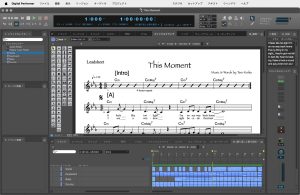
2.DPの楽譜作成機能「クイックスクライブエディター」とは
DPは比較的初期のバージョンから独自の楽譜作成機能を搭載しており、少なくとも2001年発売のDP3では、既にクイックスクライブエディターが搭載されていました。
2−1.ノーテーションエディターとクイックスクライブエディターとの違い
DPの楽譜関連機能には「ノーテーションエディター」と「クイックスクライブエディター」の二つがあります。
少し紛らわしいですが、前者は言わば「楽譜を入力インターフェースに用いたシーケンスエディター」のようなもので、楽譜作成を意図したものではありません。
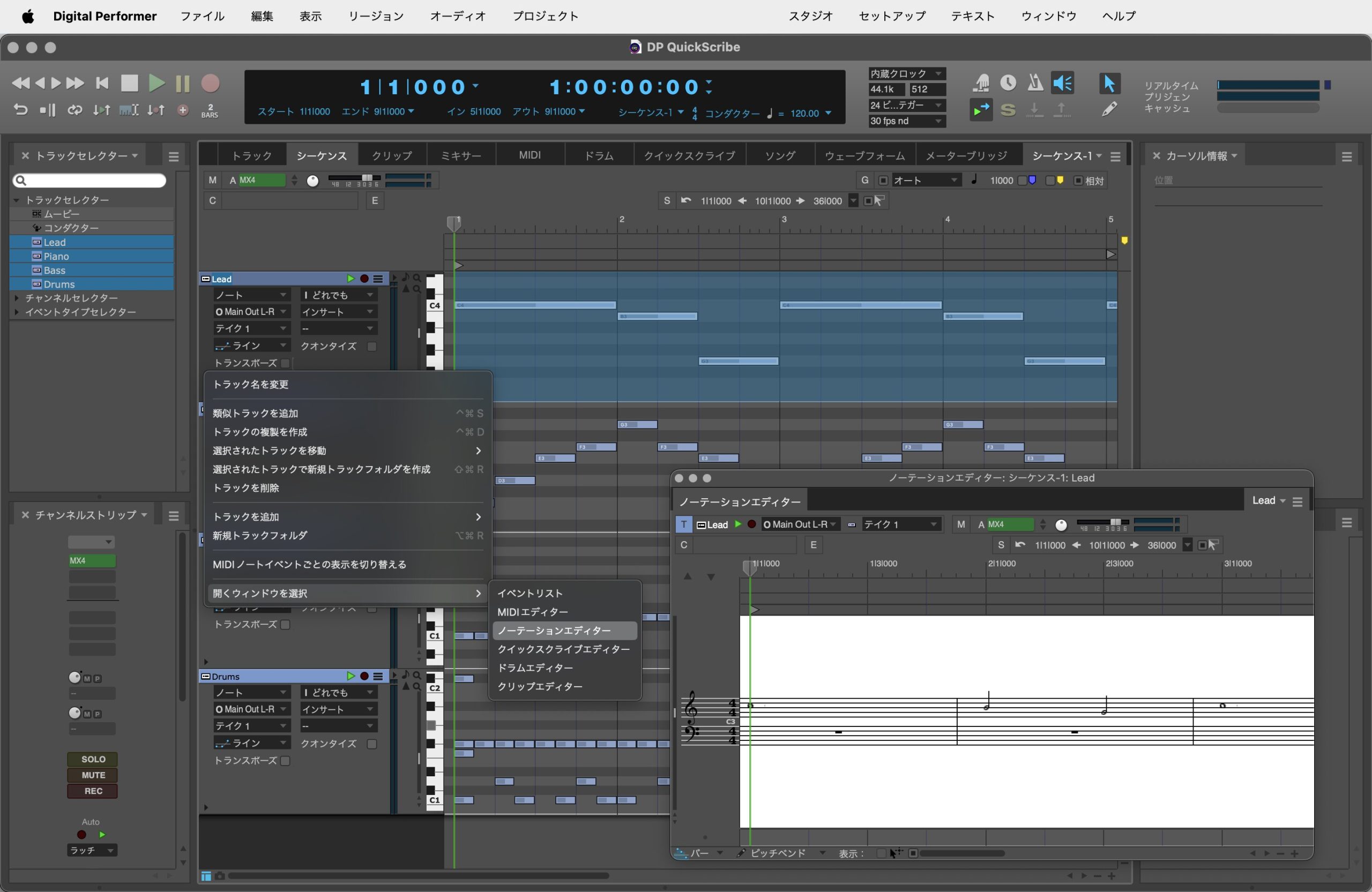
ノーテーションエディターは楽譜作成機能ではなく、「楽譜を入力インターフェースに用いたシーケンスエディター」である
楽譜作成に使用するのは、後者の「クイックスクライブエディター」です。
2−2.クイックスクライブエディターの基本機能
クイックスクライブエディターでは、タイトルページ、ヘッダーとフッター、コード記号、歌詞、ページ番号なども入力可能です。また、ページ余白、譜表間隔、譜表サイズなどのレイアウト調整も、実用的な範囲で可能です。
さらに、アレンジメント機能を使用すると元の演奏データに影響を与えずに楽譜上で繰り返し部分をまとめることも可能で、この機能を用いて、繰り返し記号を用いたリードシートやマスターリズム譜などを作成することもできます。
本記事の第3章で、実際にコード記号や歌詞、繰り返し記号を用いたリードシートを作成していきますが、ここでは、まずはクイックスクライブエディターの基本機能を概観してみます。
DPでクイックスクライブエディターを開くには、画面上部のタブから「クイックスクライブ」を選択します。
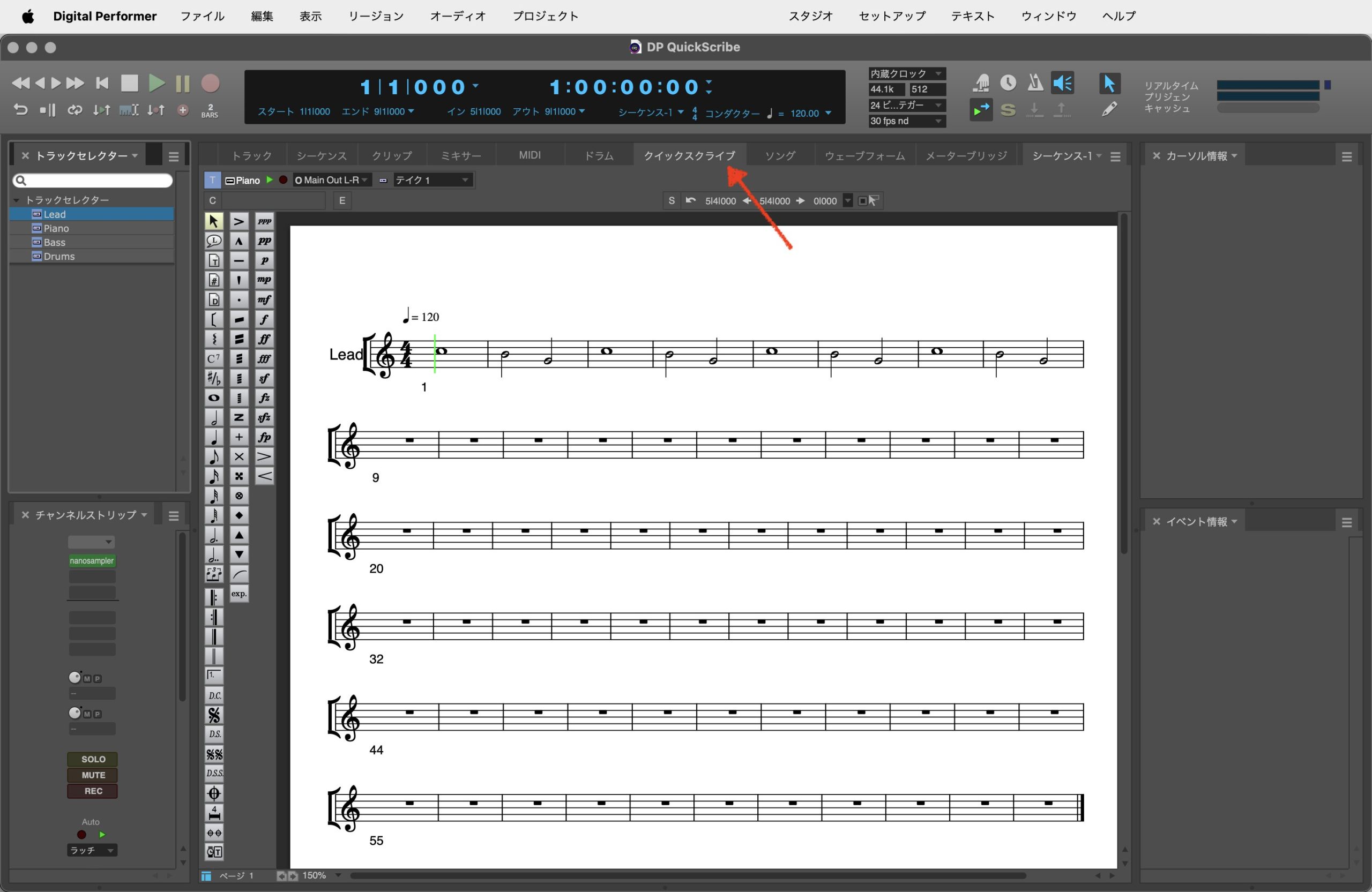
「クイックスクライブ」タブをクリックで、クイックスクライブエディターを開く
クイックスクライブエディターの画面には、トラックセレクターで選択されたトラックの楽譜が表示される仕様です。
なので、フルスコアを表示させたい場合はトラックセレクターで全てのトラックを選択します。
パート譜を表示させたい場合は、特定のトラックを選択します。これを印刷すれば、そのままレコーディング現場などに持ち込めるパート譜となります。
この際、特定の複数トラックを選択することで、任意の楽器を複数組み合わせたパート譜を作ることもできます。
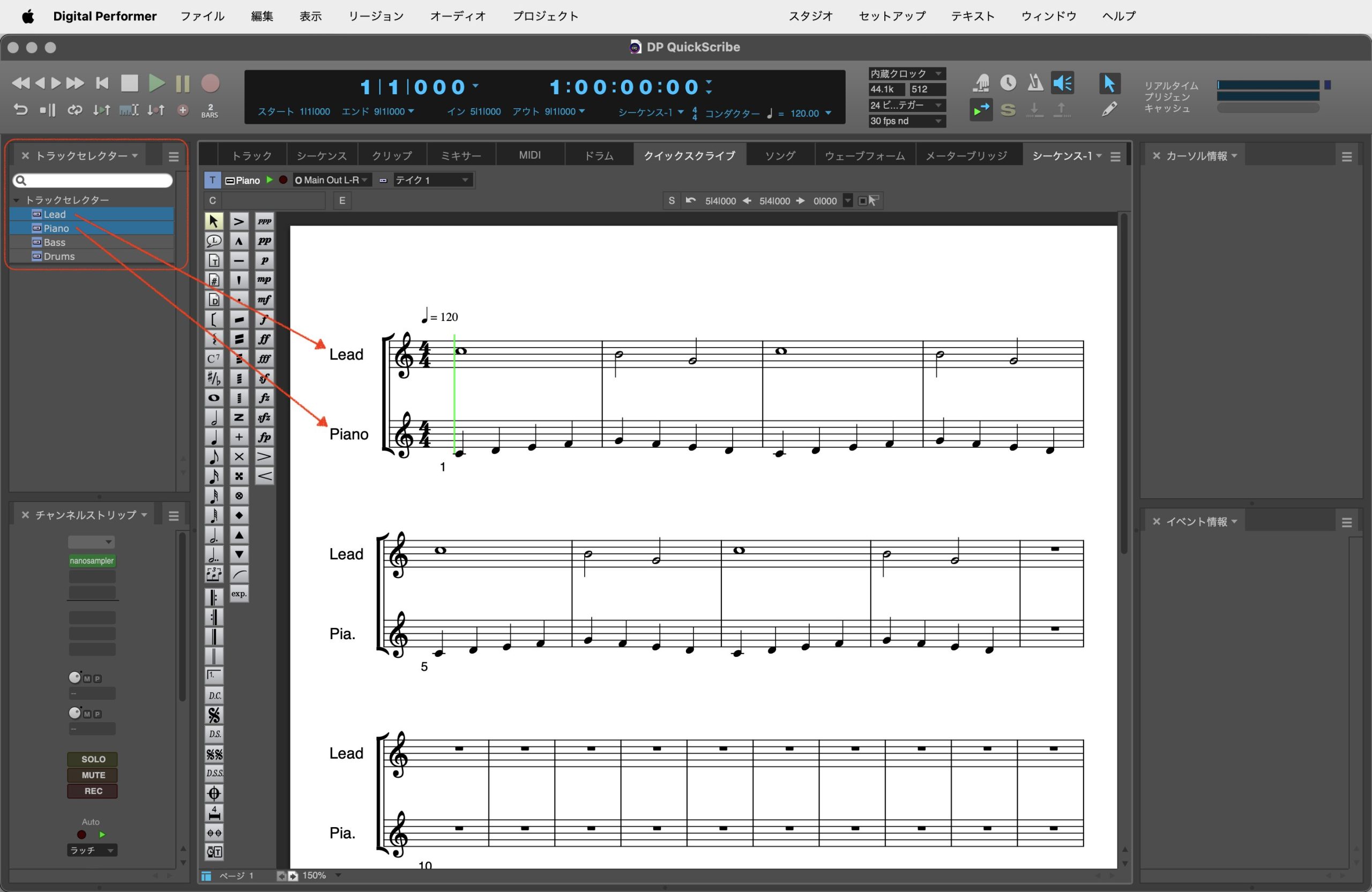
例えばLeadとPianoといった、複数パートを組み合わせたパート譜も作成可能
2−3.クイックスクライブエディターのリズム自動修正機能
DAWでヒューマナイズした演奏をクォンタイズせずにMIDIファイルをエクスポートし、これを楽譜作成ソフトウェアにインポートした場合、かなり細かい音価の音符や休符が入り乱れてしまうことが良くあります。
そのため、DAWで制作した楽曲の楽譜を楽譜作成ソフトウェアで仕上げる際には、多くの場合、予めDAW側でクォンタイズしておくのが合理的です。
一方、DPのクイックスクライブエディターでは、クオンタイズされていないMIDIデータを解析し、ほとんどの場合において、元の演奏データに影響を与えずに読みやすい楽譜を作成することができます。
こちらの図では、中央のPianoトラックは拍が正確な基準リズムです。上のLeadトラックは、手動でヒューマナイズを行うような要領で僅かにノートの始まりと終わりのタイミングをずらし、下のBassトラックではクイックスクライブエディター上でリズムが崩れるまで、大きくタイミングをずらしています。
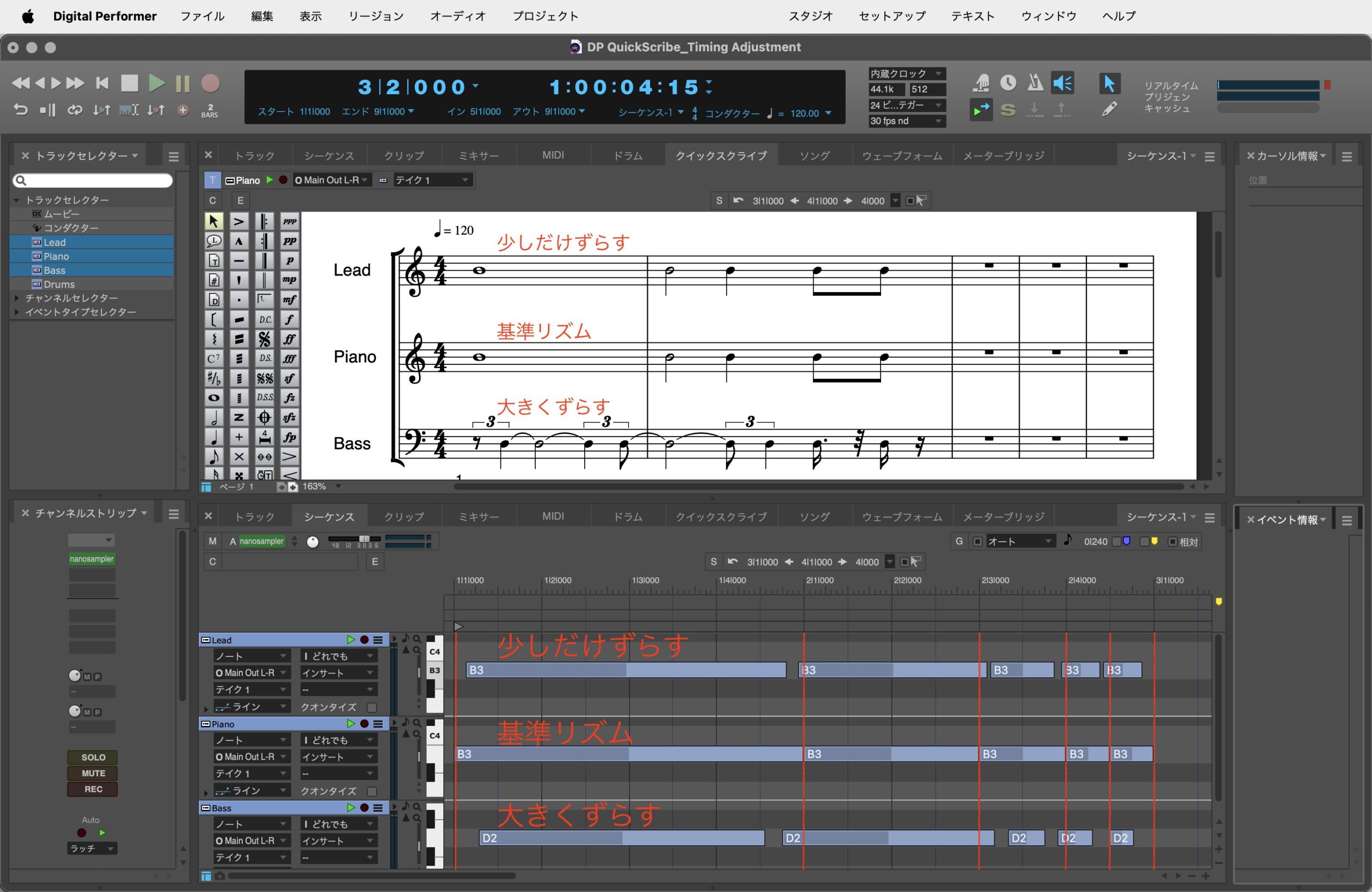
クイックスクライブエディターでは、ノートをよほど大きくずらさない限り、読み易い譜面となるように楽譜上のリズムは自動調整される
この事例からは、多少のリズムの揺れは、クイックスクライブエディター上で読み易い譜面となるように自動調整されることが分かります。
なお、もし途中で楽譜作成ソフトウェアに作業を移行する場合は、DPからはMIDIではなくMusicXMLでエクスポートすることをお勧めいたします。
上記のファイルをDPからMIDIでエクスポートし、楽譜作成ソフトウェアDorico上で16分音符単位のクォンタイズをかけた状態でインポートすると以下のような形となります。
この事例から、MIDIでファイルを移行させた場合は、クイックスクライブエディター上で自動調整される程度の僅かなタイミングのずれも、Dorico上では適切に補正されない場合があることが分かります。
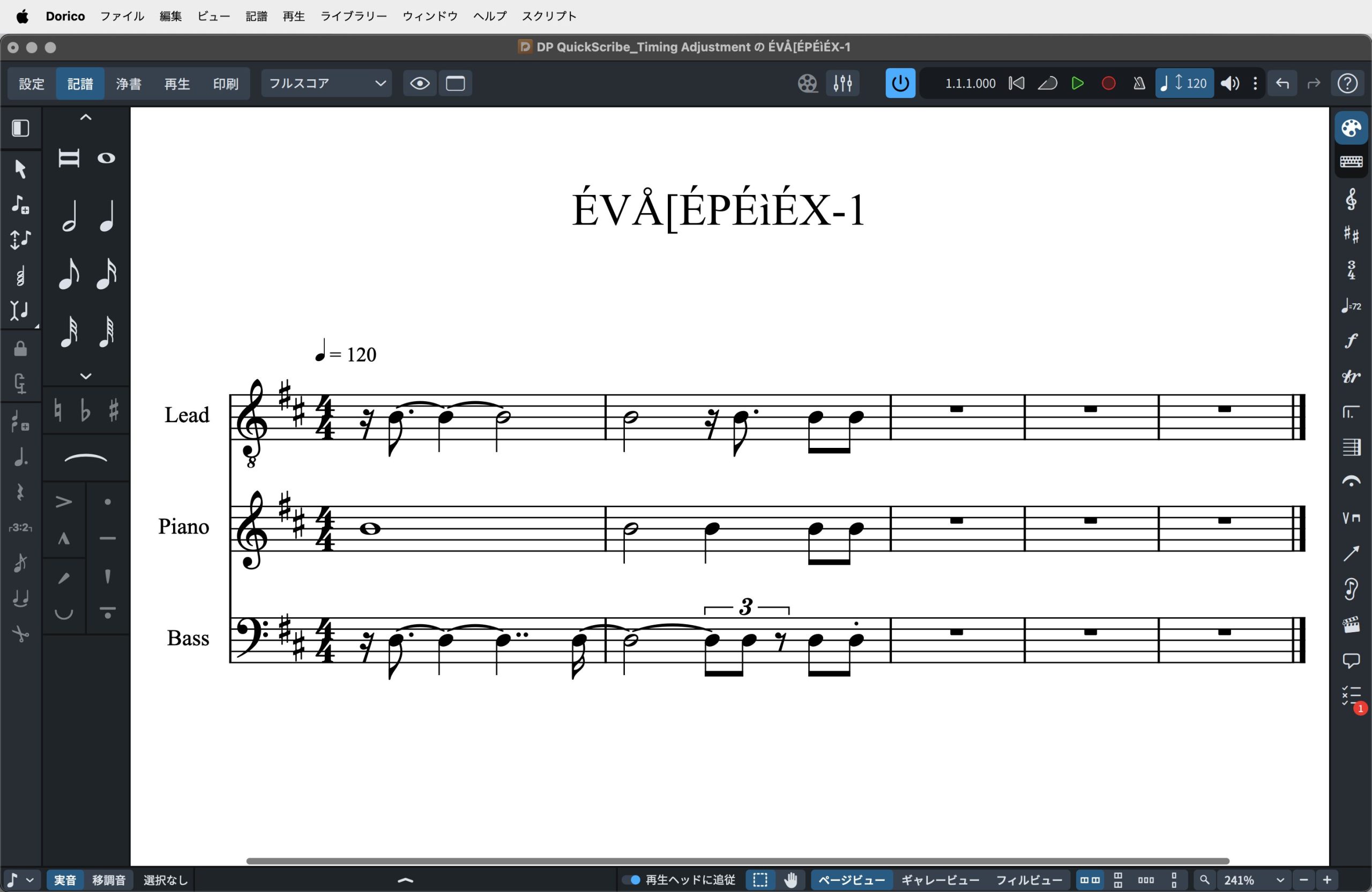
DPからDoricoへMIDIファイル経由でファイルを移行させた場合、僅かなリズムのずれが不適切に再現されてしまう場合がある
一方、MusicXMLでファイルを移行させた場合は、クイックスクライブエディター上のリズムがDorico上に正確にインポートされます。
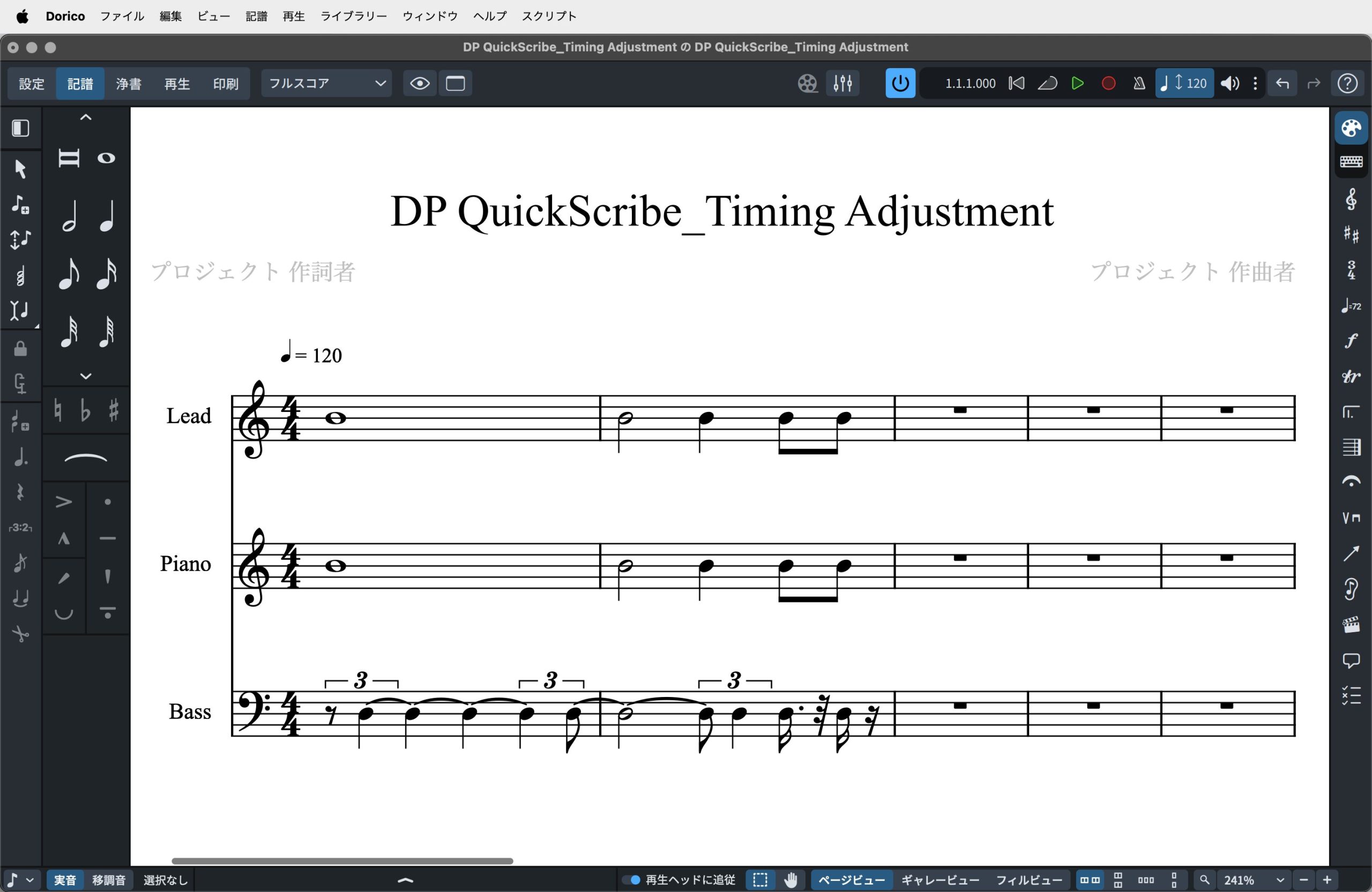
DPからDoricoへMusicXMLファイル経由でファイルを移行させた場合、クイックスクライブエディター上でリズムの揺れを自動修正済みの状態が再現される
この実験により、DPからMusicXMLでエクスポートされるファイルは、シーケンスエディター上の情報ではなく、クイックスクライブエディター上でリズムの揺れを自動修正済みの情報に基づいていることが分かります。
2−4.クイックスクライブエディター使用時に用いるパレット
クイックスクライブエディター使用時には、最低でも、トラックセレクターとクイックスクライブエディターのツールパレットを表示させておくのが良いでしょう。
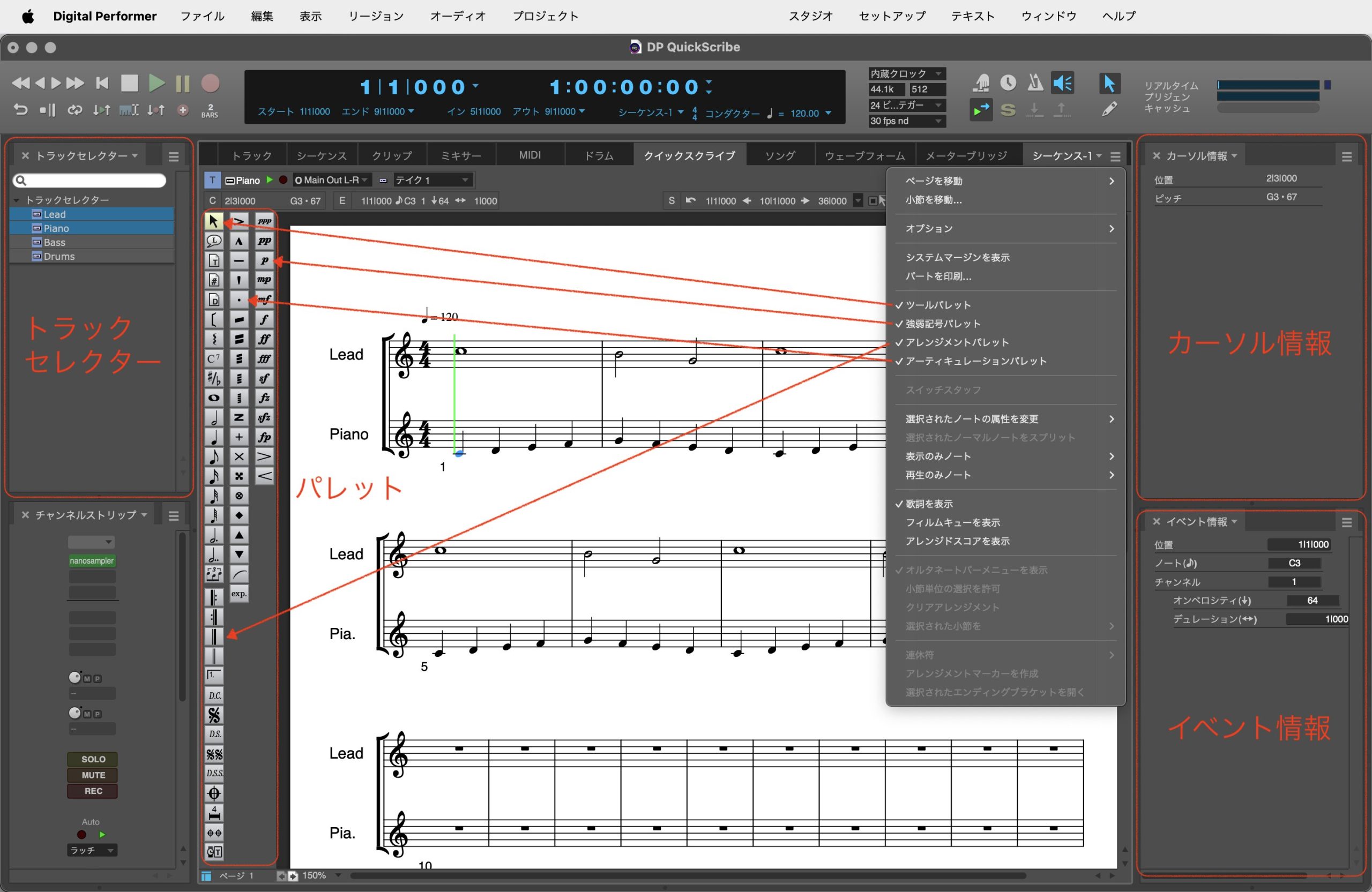
クイックスクライブエディター使用時に便利なパレット類
クイックスクライブエディターには、トラックセレクターで選択したトラックが表示されるので、例えばボーカルのパート譜を作成したい場合、トラックセレクターでボーカルのみを選択しておきます。トラックセレクターはスタジオメニューから表示のON/OFFが可能です。
パレット類は、クイックスクライブエディター楽譜画面右上のミニメニューで必要なパレットにチェックを入れることで、表示のON/OFFが可能です。
ツールパレットは常に表示させておき、強弱記号パレット、アレンジメントパレット、アーティキュレーションパレットは、楽曲の種類やその制作段階によって不要な場合は非表示にしておけば、左右方向のスペースを節約できます。
左右方向のスペースに余裕がある場合は、カーソル情報やイベント情報も表示させておくと良いかも知れません。カーソル情報ではカーソルを置いた場所の情報が、イベント情報には選択したイベントの情報が表示されますが、特にカーソル情報は入力したい音符の拍やピッチを指定する際の目安として使用することができます。※
※カーソル情報に何も表示されない場合は、一度シーケンスエディターなど別エディターに切り替えてクイックスクライブエディターに戻ると、表示が戻るようです。
2−5.ノートの入力と編集
クイックスクライブエディターの内容は、通常のピアノロール画面であるシーケンスエディターと連動しており、クイックスクライブエディターでもノートの入力が可能です。
テンションを積んだコードなど、ハーモニー構造を重視した入力の場合は、シーケンスエディターよりもクイックスクライブエディターの方が使い易い場合があるかも知れません。ここでは、クイックスクライブエディターでのノート入力の方法を概観します。
多くの楽譜作成ソフトウェアは、四分音符や八分音符といった音価をパレットから選択して、楽譜上の特定の場所をクリックすることでその音価の音符を一つひとつ入力するマウス入力と、マウスを使用せずにキー操作だけで素早く正確に音符を入力していくキー入力の二つの入力モードを搭載しています。
DPも楽譜作成ソフトウェアと同様に、マウス入力とキー入力の二つの入力モードを搭載しています。
マウス入力の場合は
- パレットで音価を選択するとポインタのカーソル形状が選択した音価の形状の赤い音符に変わる
- そのままマウスで入力すべき拍位置とピッチを指定
- マウスボタンをクリック
といった手順でノートを入力していきます。
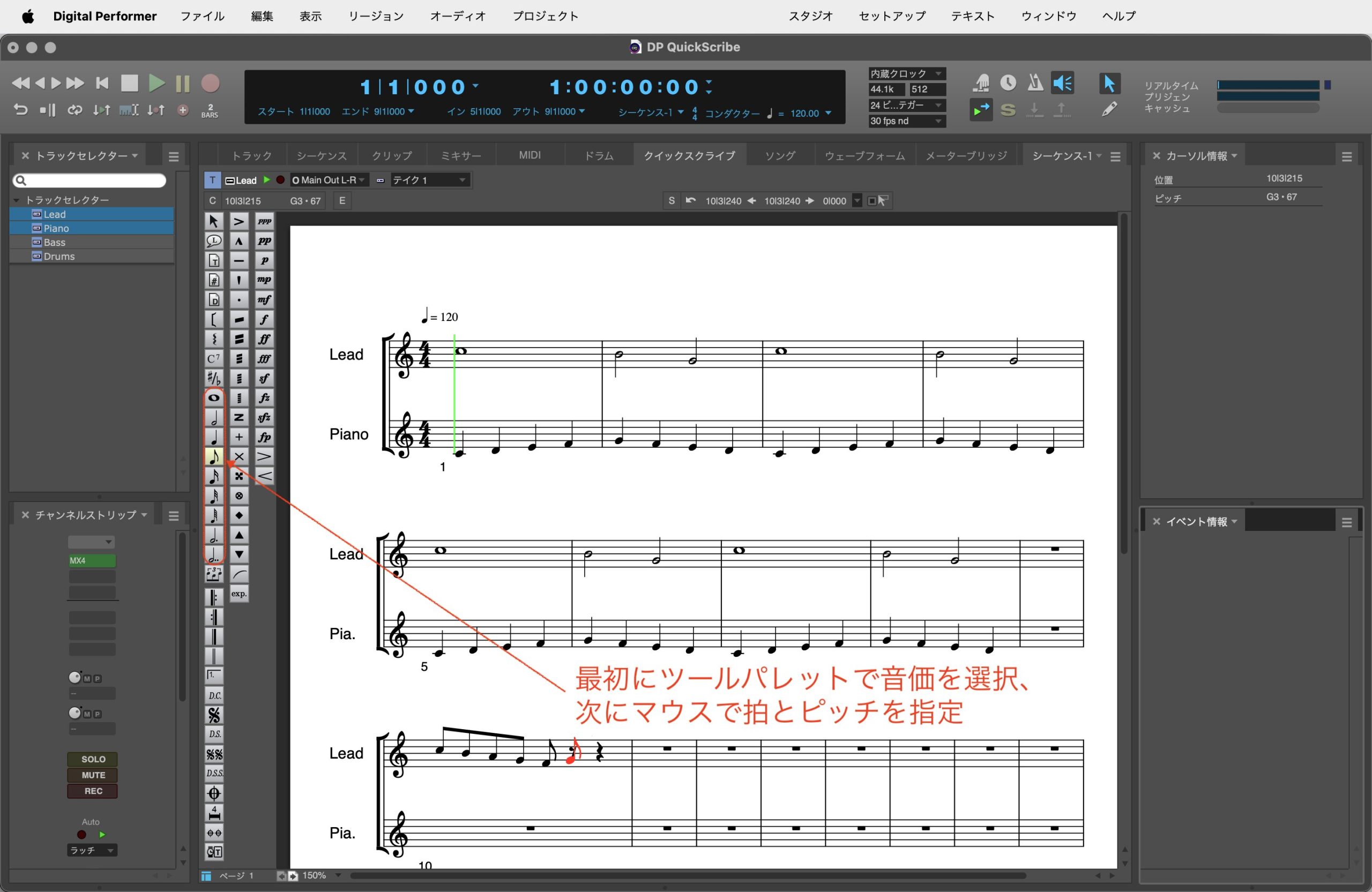
マウス入力では、ツールパレットで音価を選択し、楽譜上の任意の箇所をクリックしてノートを入力していく
キー入力の場合は、
- ツールパレット最上段のポインタツールを選択
- その状態で小節をクリックすると現れる[+]型のカーソルをパソコンの上下矢印キーで上下に動かすことでピッチを指定
- 「[」「]」キーで音価を指定
- enterキーを押す
といった手順でノートを入力していきます。
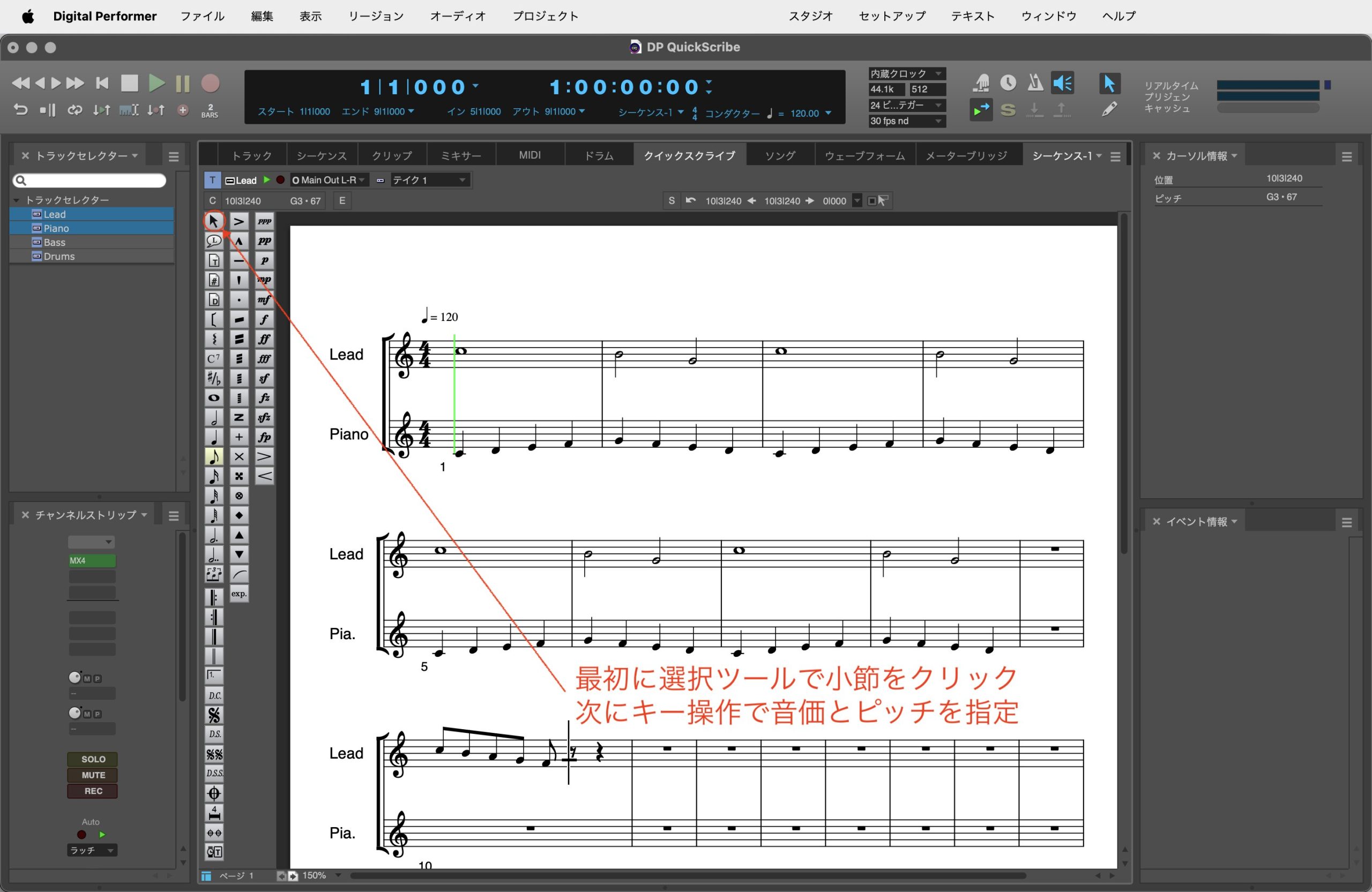
キー入力では、パソコンの上下矢印キーでピッチを、「[」「]」キーで音価を指定してノートを入力していく
キー入力では、パソコンキーの操作のみで素早く正確な音符入力が可能です。外付けのMIDIキーボードやテンキーの併用も可能で、その時の状況に応じて最適な入力方法が選べるのも便利です。
- パソコンのみの場合:音価を「[」「]」キーで指定、ピッチを上下矢印キーで指定
- MIDIキーボードを接続した場合:ピッチをMIDIキーボードで指定(和音の入力も可能)
- テンキーを使用した場合:音価を数字キーで指定(四分音符は4、八分音符は5など)
マウス入力は直感的な操作が可能ですが、ツールパレット上の音価アイコンと楽譜画面とを往復し、さらに楽譜画面ではポインタを正確な位置に配置してクリックという動作の繰り返しのため、特に音価が頻繁に切り替わるフレーズの場合は、入力に手間が掛かります。
そのため、基本的にはキー入力で音符を入力し、その微修正をマウス入力で行うという使い分けが効率的でしょう。この使い分けの発想は実のところ、楽譜作成ソフトウェアの場合も全く同じです。
なお、楽譜作成ソフトウェアの場合、フラットやシャープなど変化記号は「-」「^」などのキーで追加することができますが、DPの場合はこうしたキー操作ではなく、Aのキーを押してポインタツールに切り替えて目的の音符を上下にドラッグすることで、半音単位の調整を行います。また、異名同音は「同音異名表示ツール」という専用のツールで設定可能です。
このようにDPでの変化記号や異名同音の扱いは特徴的で、変化記号や異名同音が多い楽曲を扱う場合は、音符入力はシーケンスエディターで行い、クイックスクライブエディターで音符入力する場合もピッチ指定はMIDIキーボードを接続して行うのが良さそうです。
2−6.調号、拍子記号、音部記号、移調楽器の設定
楽譜作成ソフトウェアを用いて楽譜を書く際、その楽曲に固有の調および拍子、使用する楽器の種類とそれに適した音部記号、さらに必要に応じて楽器ごとの移調設定を行う必要があります。
ここでは、Bbトランペット、ピアノ、ベースの譜例を使って、その手順を見てみましょう。
まず楽曲全体の調と拍子ですが、これはポインタツールで調号や拍子記号をマウスオーバーすると、カーソルがそれぞれ「♯/♭」「4/4」という形に切り替わりますので、その際にマウスボタンをクリックして現れるコンテクストメニューから選択します。※
※Key in CやAmなど調号がない場合は、音部記号と拍子記号の間をマウスオーバーするとカーソルの形が「♯/♭」に切り替わります。
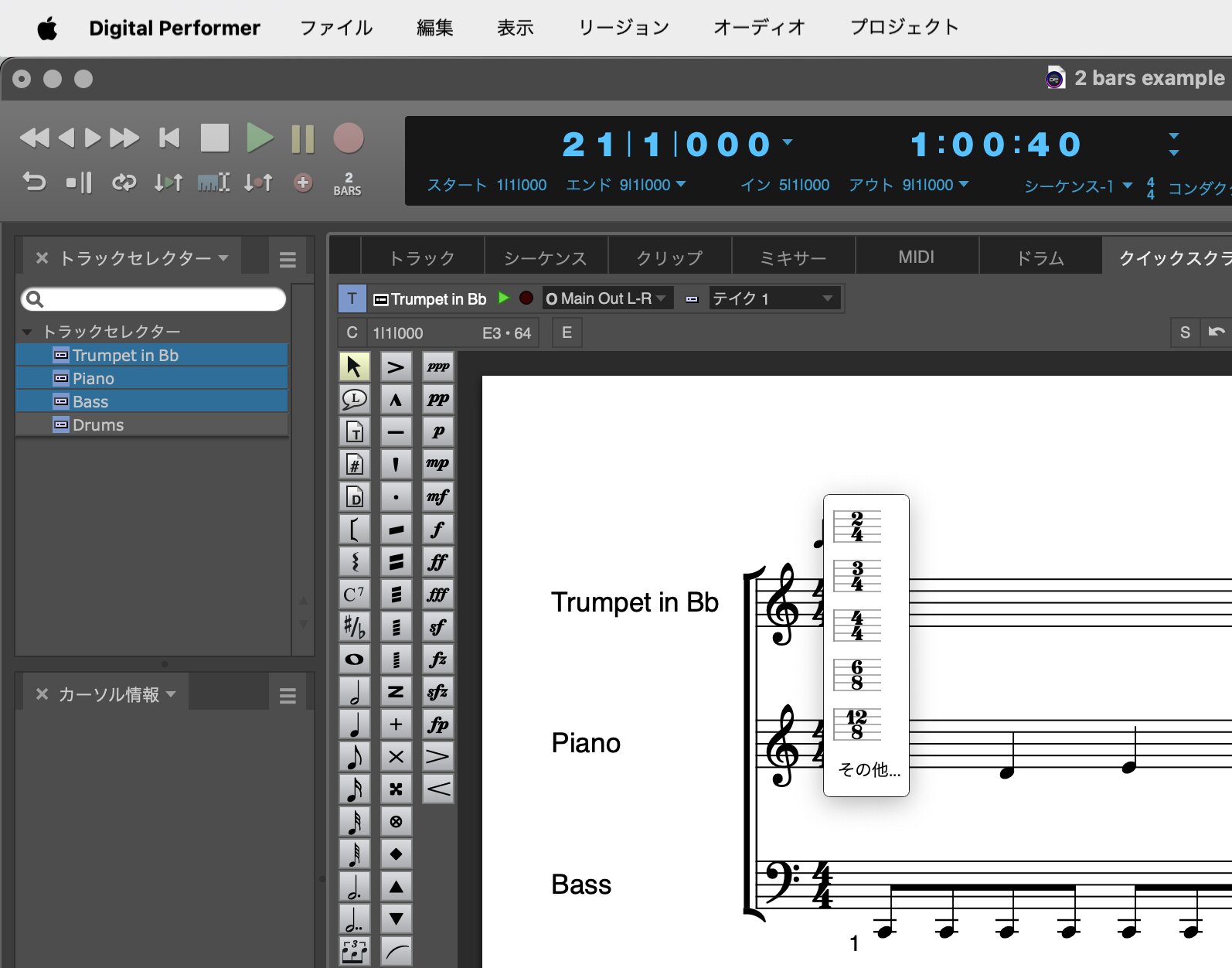
拍子はポインタツールで拍子記号をマウスオーバーして現れるコンテクストメニューから選択
音部記号については、クイックスクライブエディターのミニメニューの「オプション>トラックオプション」にて、トラック名のプルダウンで対象となる楽器を選択した後、「初期設定を使用」のチェックを外すとトラックごとに設定できるようになります。
音部記号は、入力されているノートの音域に従って自動的に設定されますが、ここで手動設定することも可能です。
移調楽器の設定もこのダイアログで行います。ベースはオクターブ違いで記譜される移高楽器で、演奏音のピッチは記譜音の1オクターブ下となるため、「トランスポジション>パート譜」にて「1オクターブ上へ」と設定します。
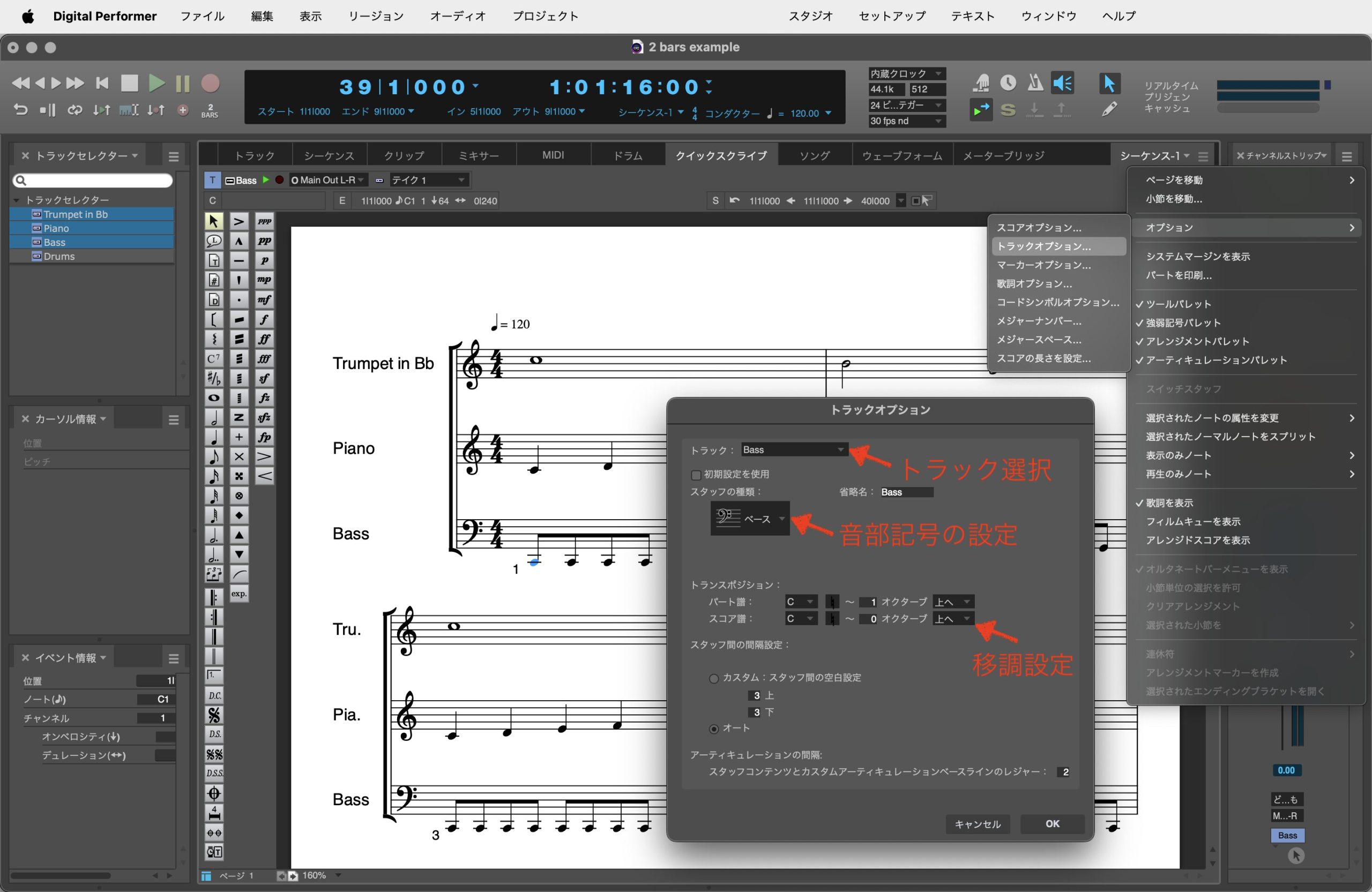
音部記号や移調楽器の設定は、クイックスクライブエディターのミニメニューの「オプション>トラックオプション」にて行う
このように設定した場合、トラックセレクターでベースだけを選択した際に表示されるパート譜では、ベースの全フレーズは記譜慣例に従い1オクターブ上で記譜されます。
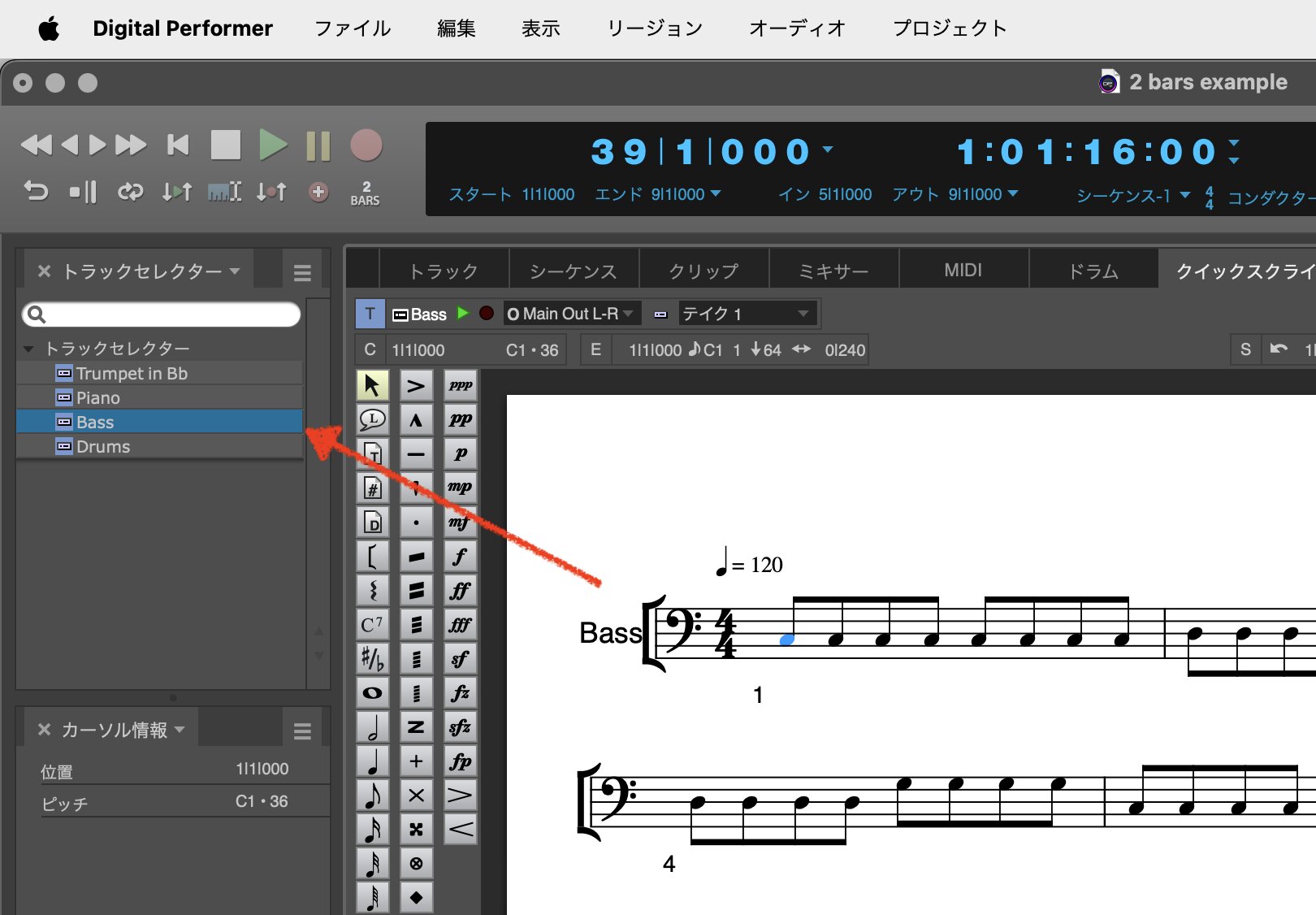 パート譜では、ベースの全フレーズは記譜慣例に従い1オクターブ上で記譜される
移調楽器であるBbトランペットの場合も同様に、移調設定は以下のように行います。
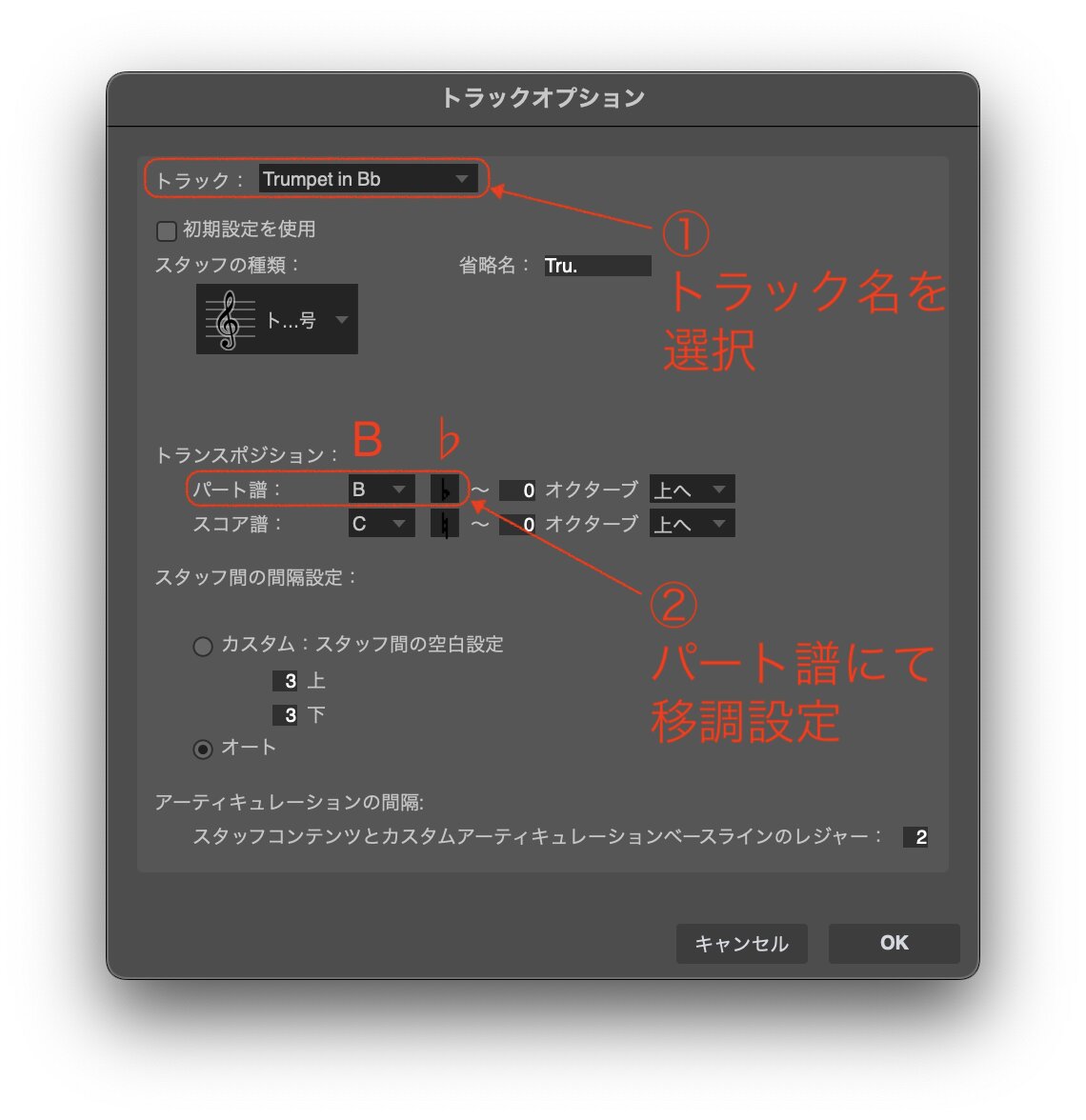
移調楽器であるBbトランペットの移調設定の事例
2−7.アウフタクト(弱起)の設定
DPには楽譜作成ソフトウェアのようなアウフタクト(弱起)を設定するための専門的な機能はありませんが、既存の機能を用いることで実用的なアウフタクトの表現は可能です。その設定手順は以下の通りです。
- 「プロジェクトメニュー>コンダクタートラック>小節を挿入」にて、「小節目に挿入」「小節を」にそれぞれ1を入力し、「OK」ボタンをクリック。
- 「プロジェクトメニュー>コンダクタートラック>チェンジメーター」にて、「拍子に合わせて再編成を実行」にチェックを入れ、「変更後の拍子」に1/4を設定し、「OK」ボタンをクリック。
上記「1.」の操作で1小節目に1小節が挿入され、「2.」の操作で1小節目の拍子が1/4に設定されます。
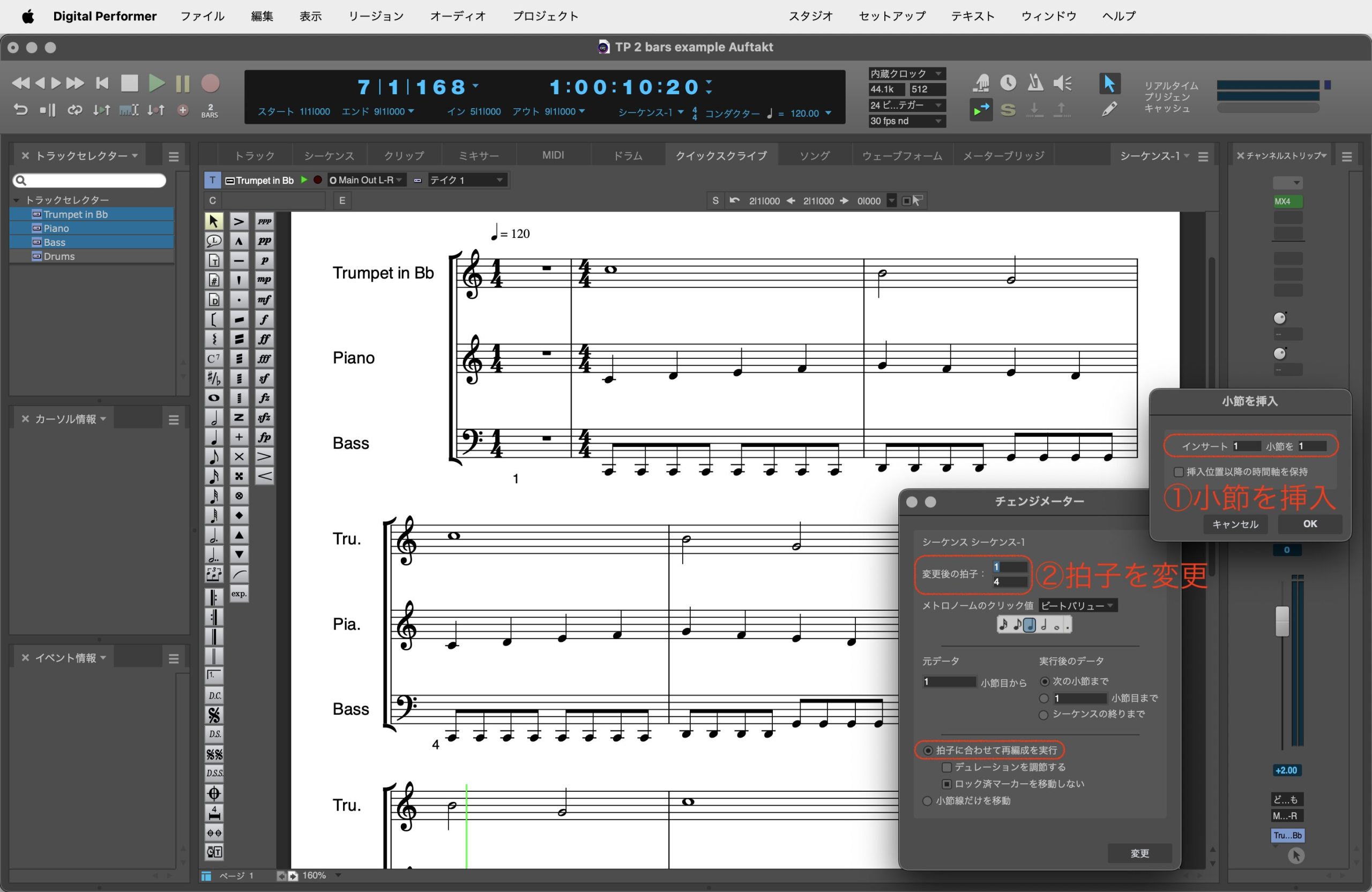
「プロジェクトメニュー>コンダクタートラック」の「小節を挿入」「チェンジメーター」にて、アウフタクト小節の拍子を設定する
アウフタクトは通常、小節数にはカウントしませんので、続けて以下の操作を行い、アウフタクト小節の小節番号を0に設定します。
- 「コントロールパネル>シーケンスプルダウン>チャンクスタートの設定」でメジャータイムを0に設定する。
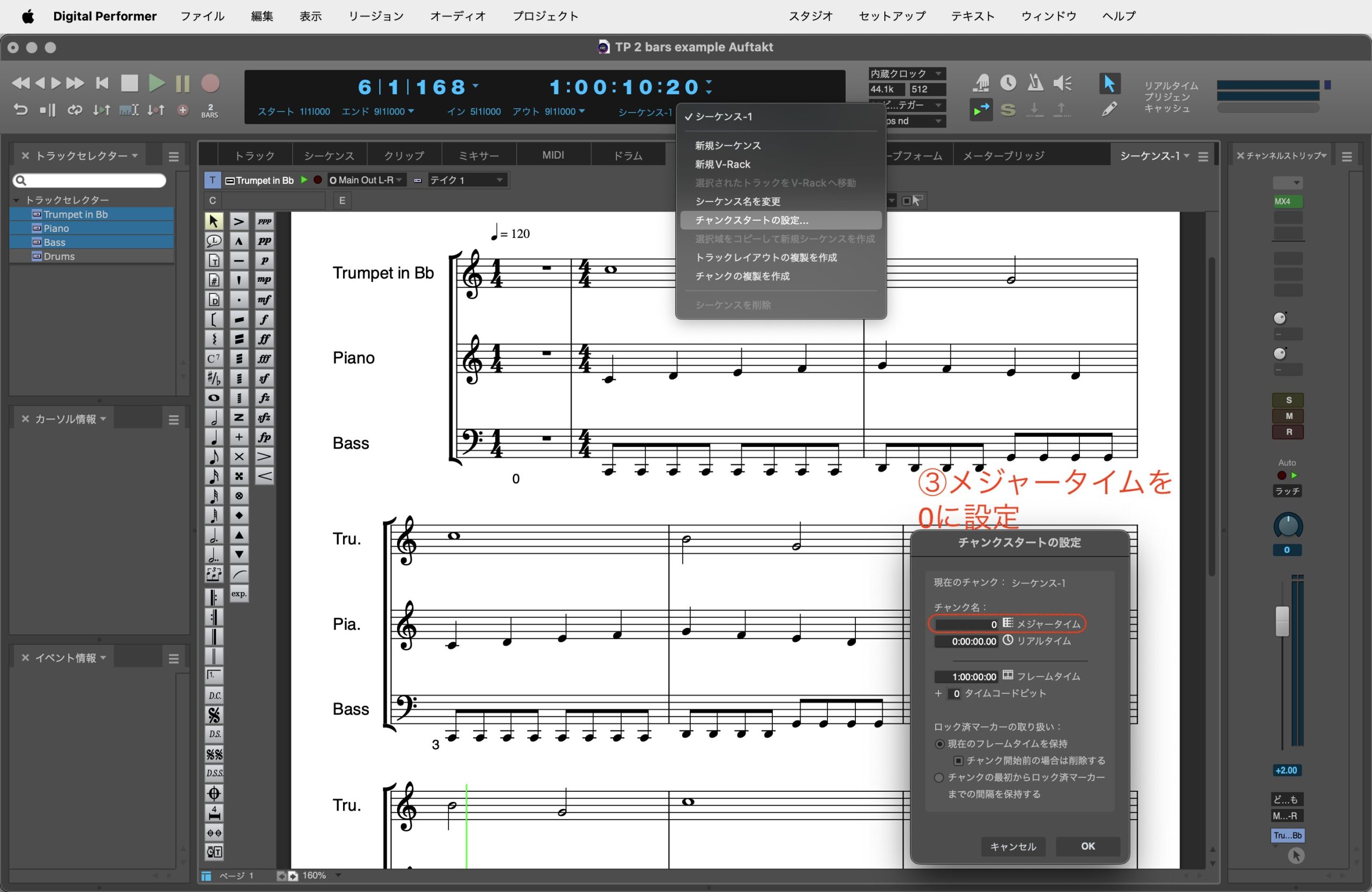
「コントロールパネル>シーケンスプルダウン>チャンクスタートの設定」でメジャータイムを0に設定する
あとは作成したアウフタクト小節に、好きな音符を書き込むだけです。
この事例で設定したアウフタクト小節の拍子記号「1/4」や、小節番号「0」は非表示にできませんので、一般的な楽譜を見慣れている演奏者にとっては、多少の違和感があるかも知れません。
しかしながら演奏上の意味合いは変わりませんので、予めそのように説明しておけば、演奏者のパフォーマンスに影響を与えることはないと思います。※
※どうしても非表示にしたい場合は、書き出した画像を別ソフトウェアで編集することもできます。楽譜作成ソフトウェアで出力した画像データをIllustratorなどで仕上げるのは、プロの楽譜浄書家が使用する手段でもあります。
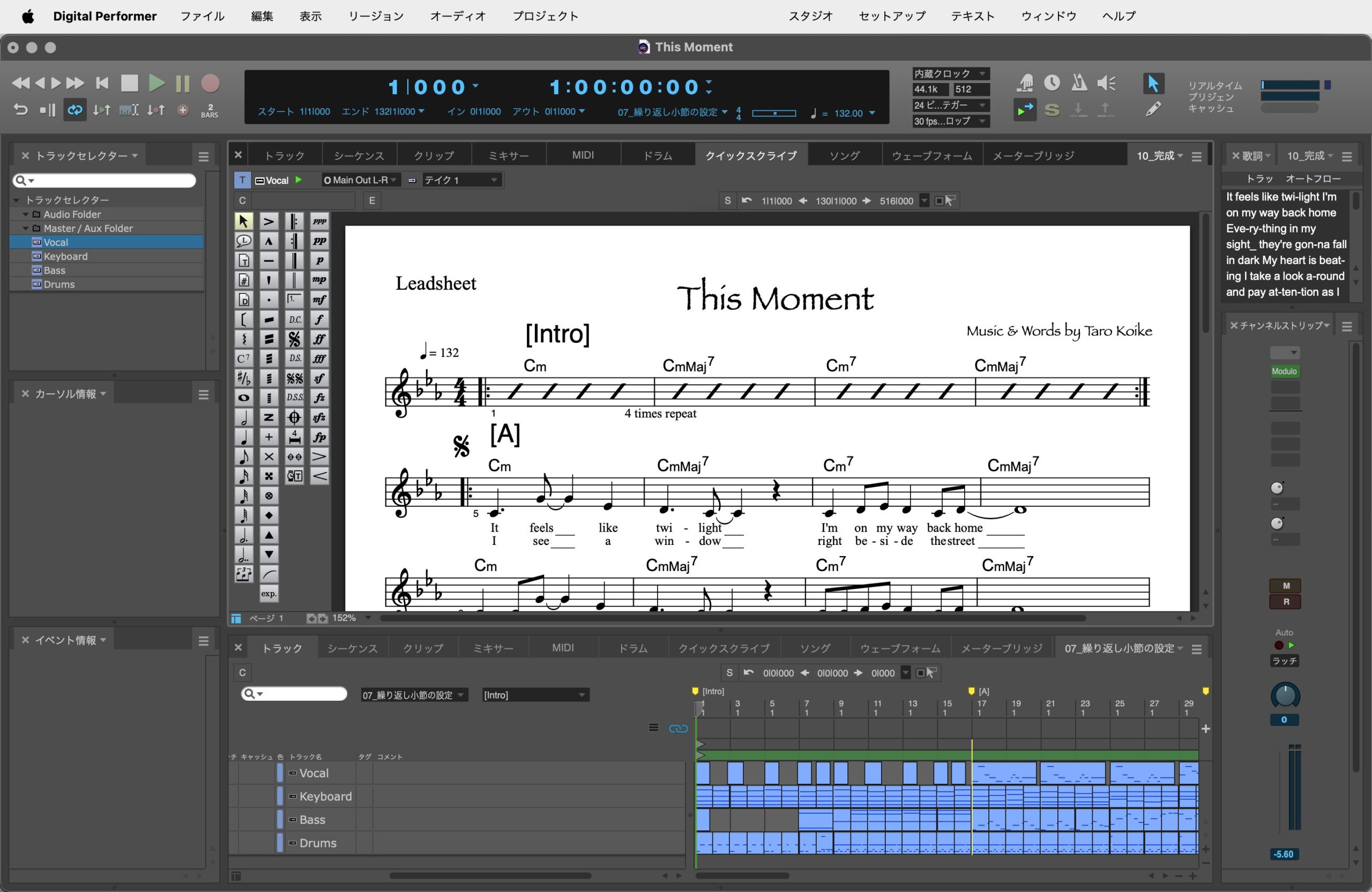
3.クイックスクライブエディターによる楽譜作成の実際:リードシートを事例に
本章では、実際にクイックスクライブエディターで、演奏現場での使用に耐える楽譜づくりを試みます。事例としてはリードシートを取り上げます。
リードシートは、コード記号、歌詞、繰り返し記号など、様々な記譜要素をバランス良く配置し、さらに譜面台に載せるために、通常はA4サイズの紙で1〜2枚、多くても3枚以内に収めるためのレイアウト上の工夫も必要なため、楽譜作成ソフトウェアの使用にあたり高度な習熟度が求められる種類の楽譜と言えます。
こちらは楽譜作成ソフトウェアDoricoで仕上げたリードシートの事例ですが、これをDPで再現してみたいと思います。
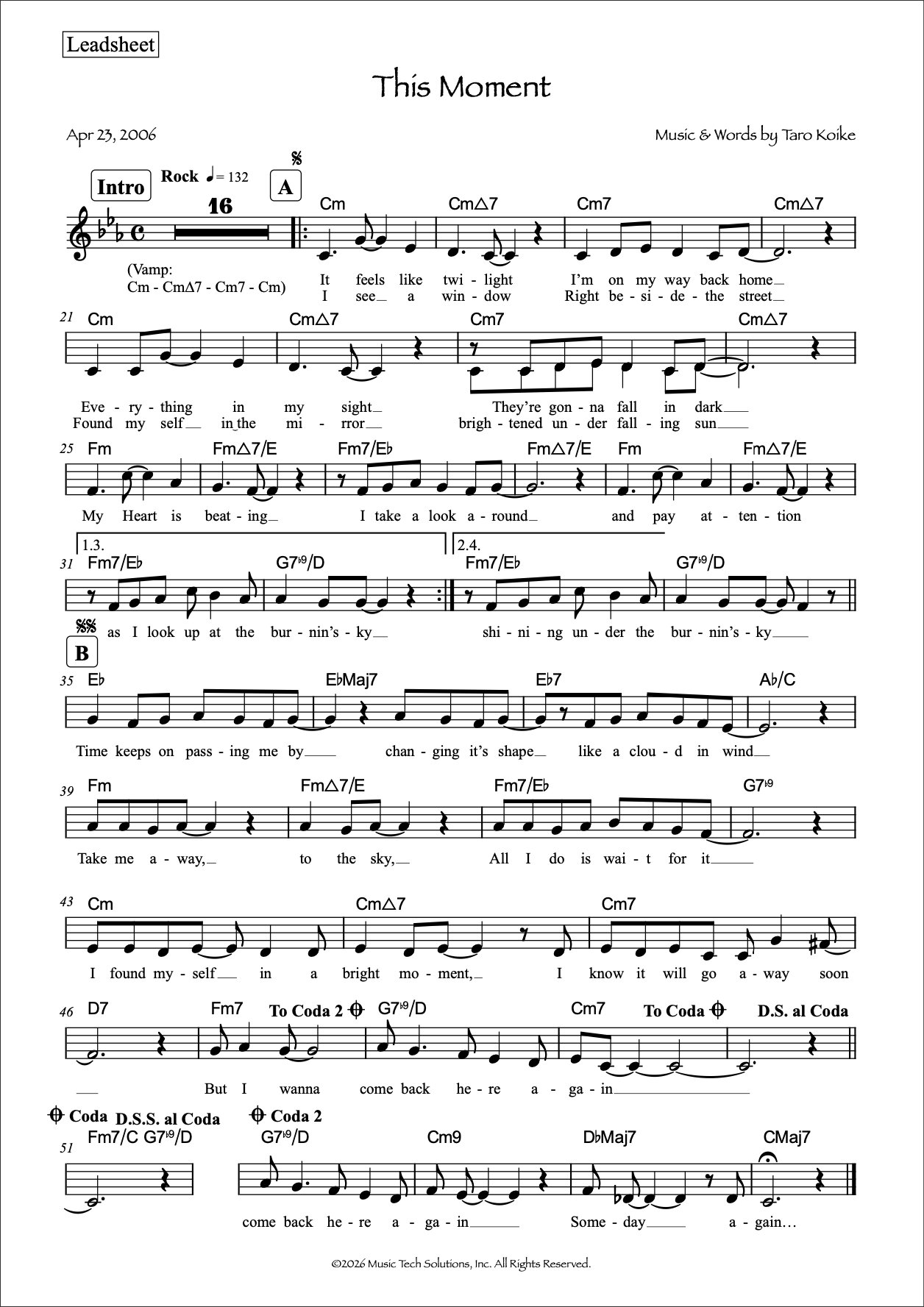
今回の検証で使用する、楽譜作成ソフトウェアDoricoで仕上げたリードシートの事例
DPにノートを入力した後、クイックスクライブエディターでボーカルパートを開くと、大体このような感じになっているかと思います。
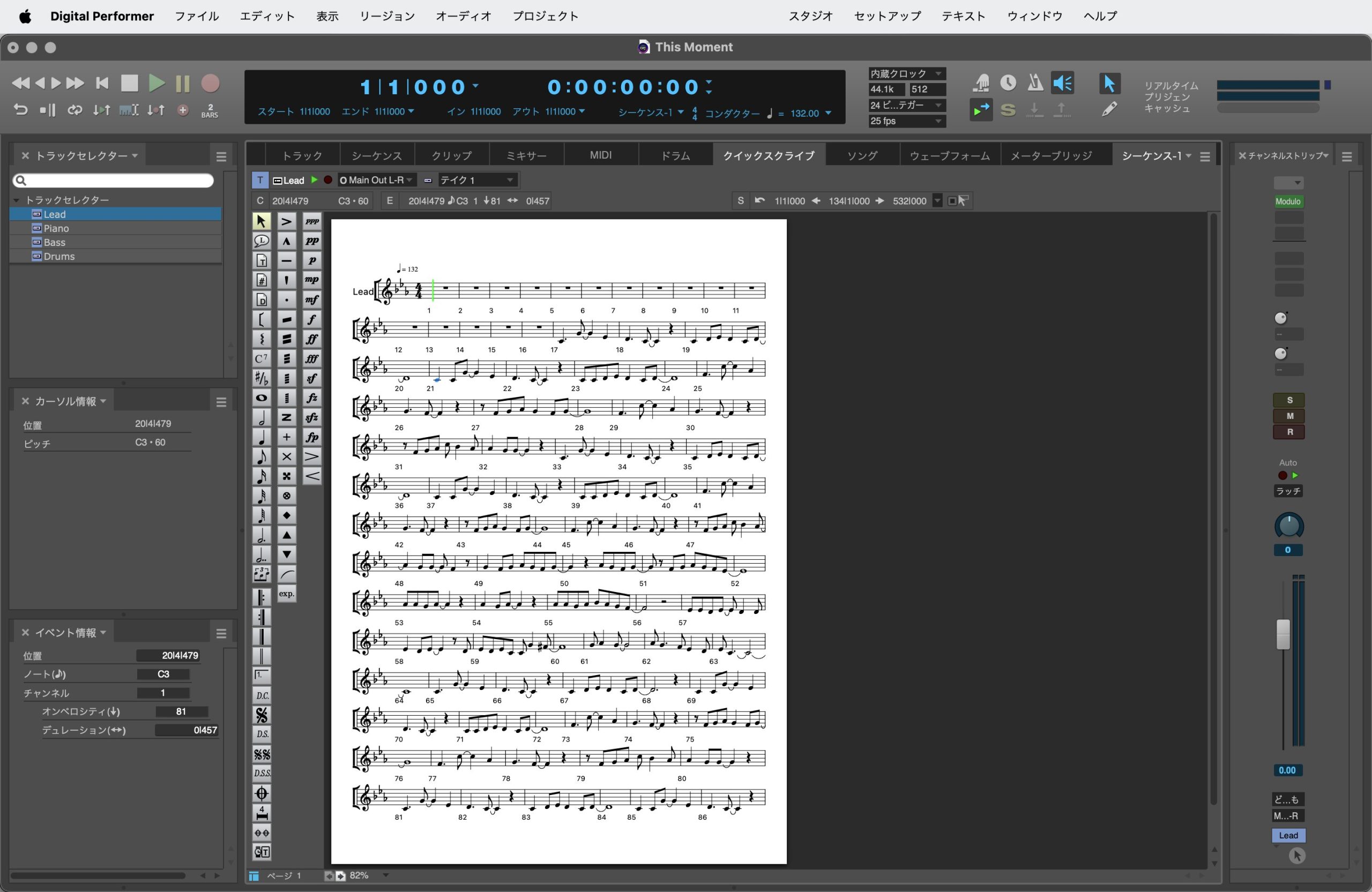
ノート入力直後のボーカルパートの状態
この時点では、音符以外のものはほとんど入力されていませんが、本記事では、以下の手順で、これをリードシートに仕上げていきます。
ステップ1:楽譜フォーマットを決める
- ページマージンの設定
- 1段あたり小節数の設定
ステップ2:テキストを入力する
- タイトルと作曲者名を入力
- リハーサルマークを入力
- コード記号を入力
- 歌詞を入力
ステップ3:レイアウトを調整する
- 繰り返し記号を入力
- その他のテキストを追加
- 不要な小節番号を非表示
3−1.楽譜フォーマットを決める
3−1−1.ページマージンの設定
楽譜作成ソフトウェアで楽譜を作成する場合、「外枠から決める」という鉄則があります。上下左右のページマージンを可能な限り広く確保することで、その内側の楽譜エリアでレイアウトに余裕を持たせるためです。
DPの場合、クイックスクライブエディターのミニメニューの「システムマージンを表示」にチェックを入れると現れるハンドルをドラッグすることで、上下左右マージン内で楽譜エリアの範囲を変更することができます。
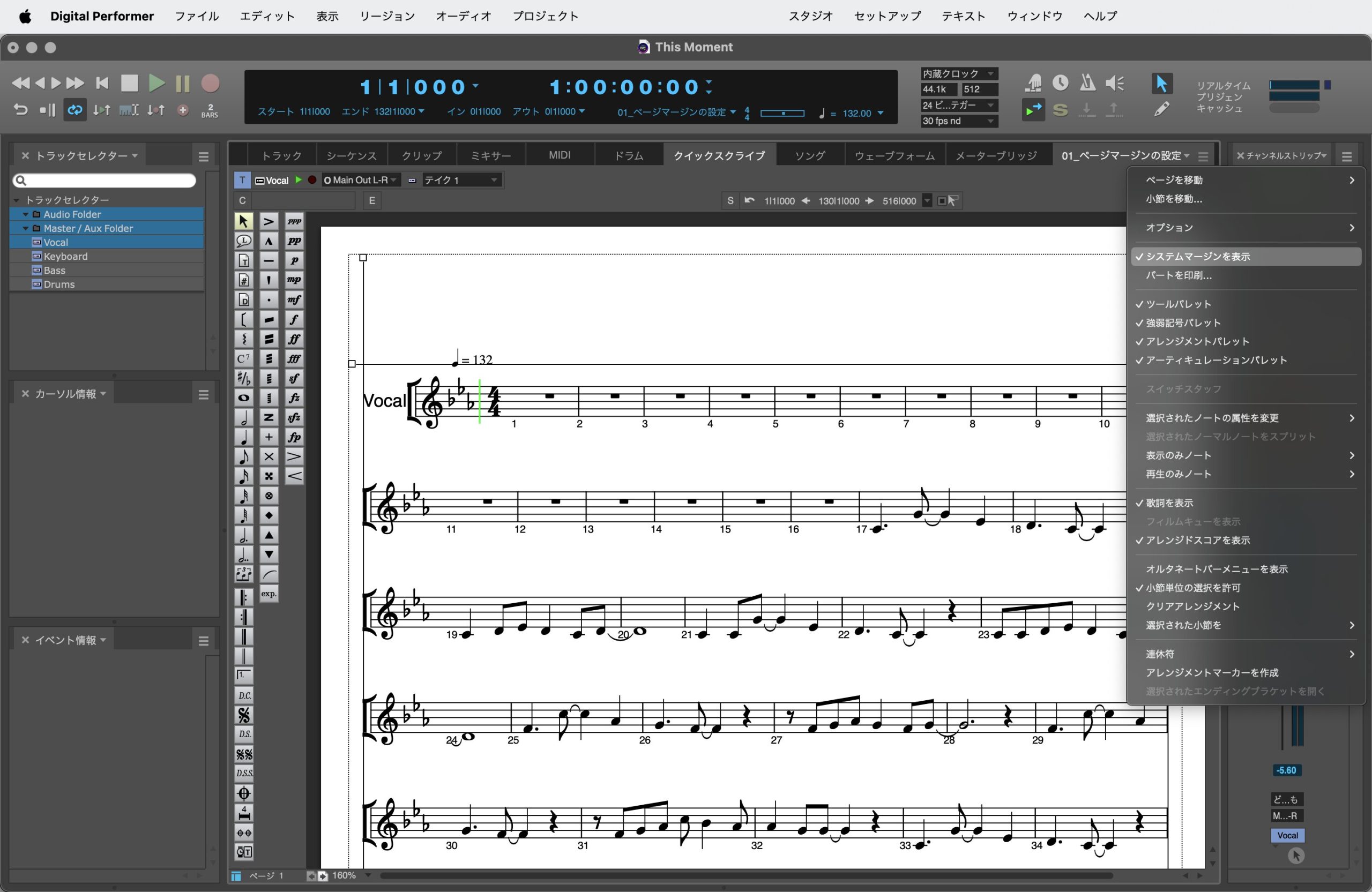
ミニメニューの「システムマージンを表示」で、ページマージンを編集できる
楽譜を下にスクロールすると、下マージンは上マージンよりも広く設定されていることが分かります。
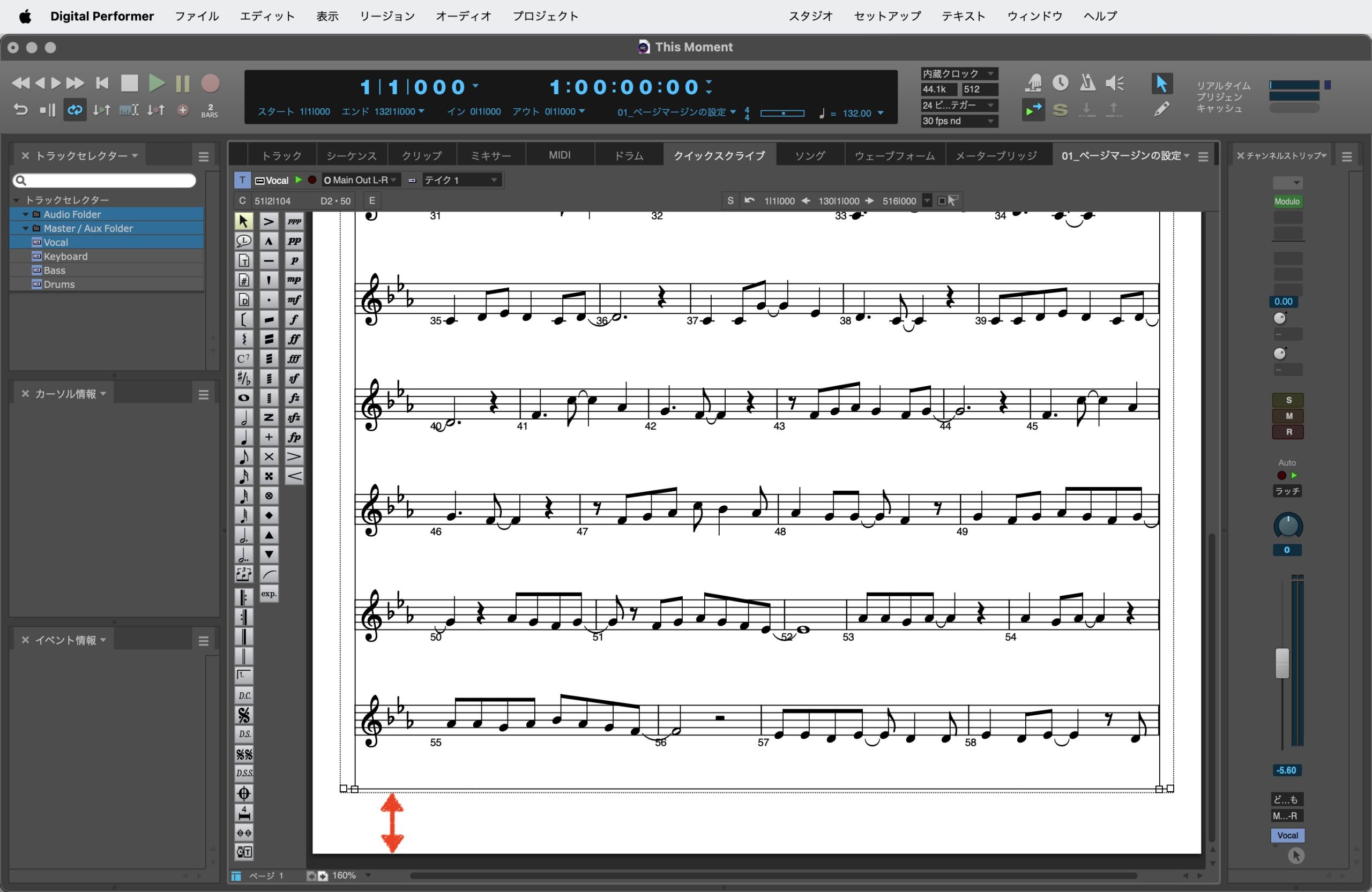
初期設定では、下のページマージンが上と左右よりも大きい
この上下左右マージンはDPではなく、OS側で設定変更が可能です。初期設定では0.57インチに設定されているので、これは上左右と同じ0.25インチに設定しておくと、DP側での変更余地が大きくなります。
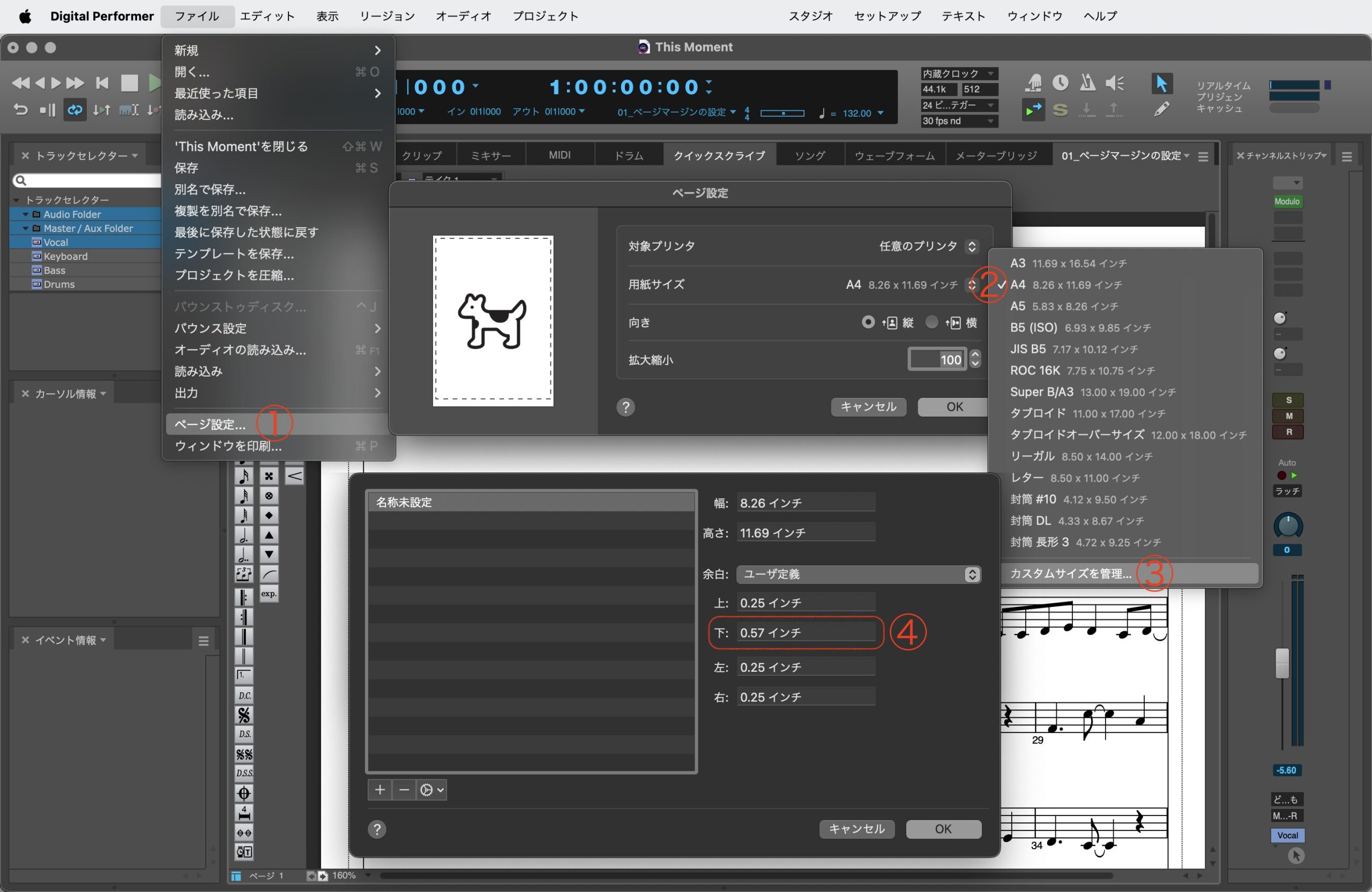
下のページマージンはOS側で設定できる
3−1−2.1段あたり小節数の設定
1段あたり小節数は、クイックスクライブエディターのミニメニューの「オプション>メジャースペース」にて設定可能です。
これは初期設定では「自動表示」になっていますが、もし特定の小節数で固定したい場合は「一段に表示する小節数」にチェックを入れて、ボックスに任意の数値を入力します。
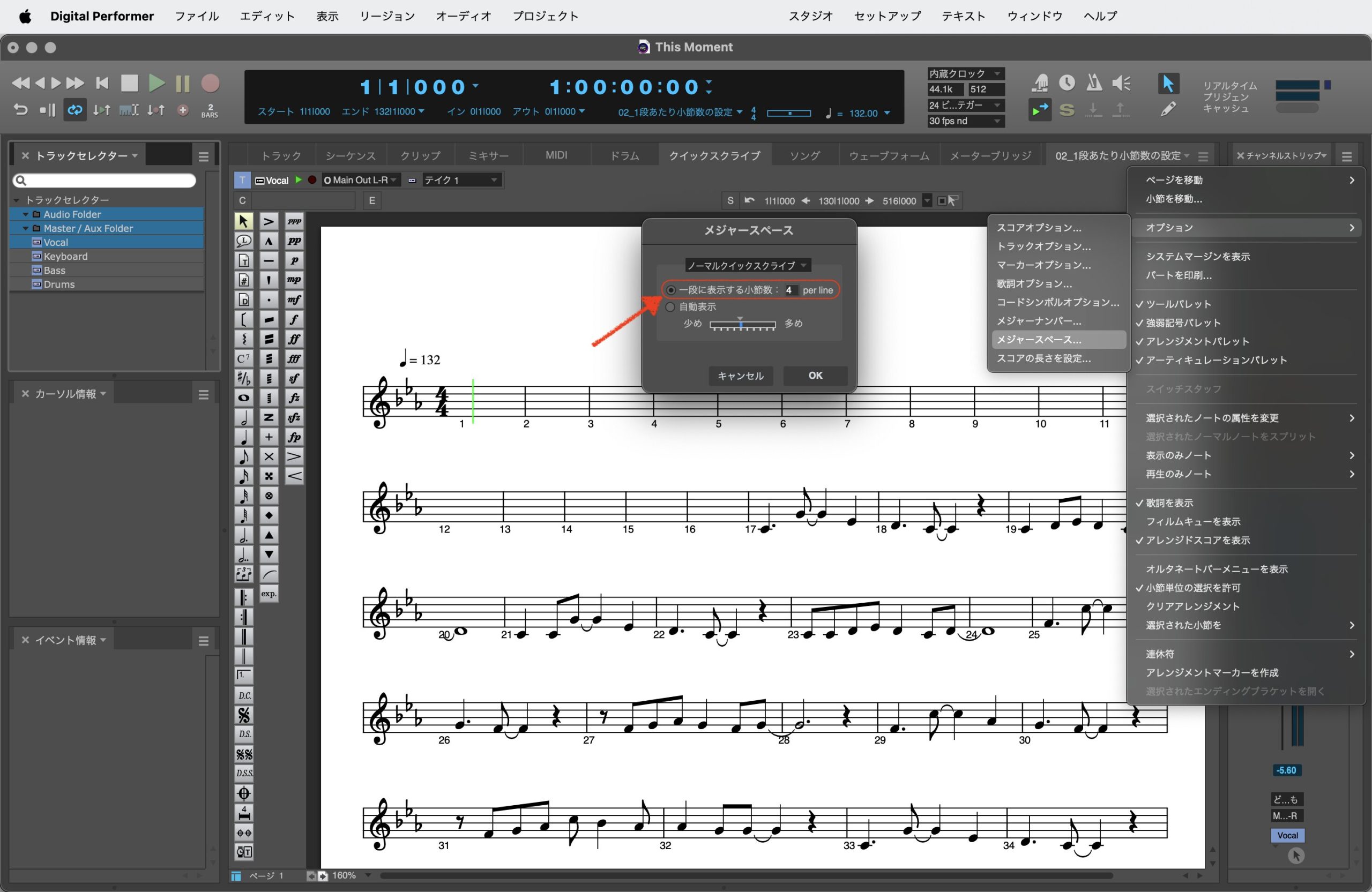
1段あたり小節数は、「オプション>メジャースペース」にて設定可能
今回の譜例は4小節単位のフレーズから成っているため、ボックスに「4」を入力し、1段あたり4小節を表示させる設定にしてみます。
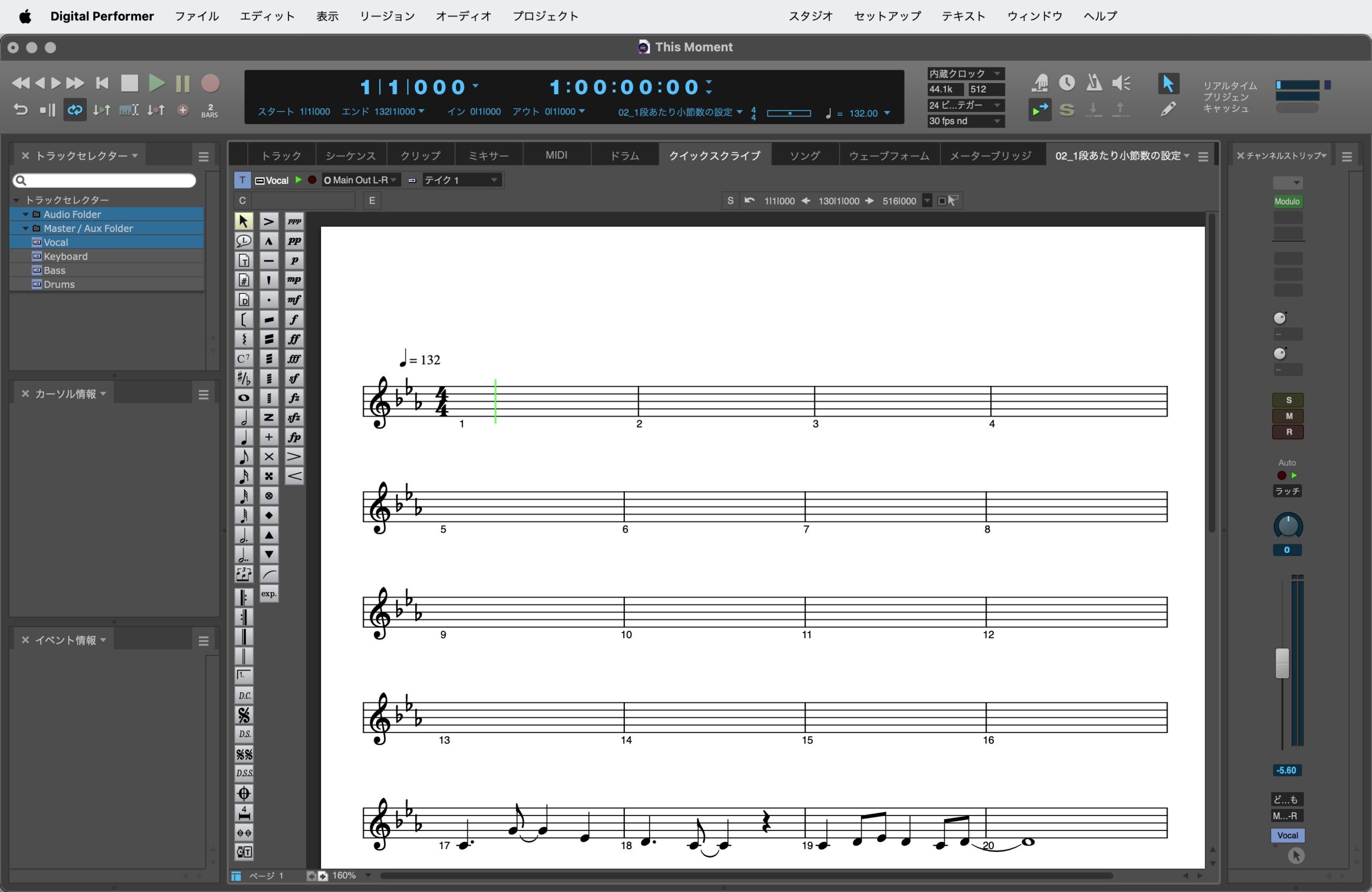
「オプション>メジャースペース」にて1段あたり4小節を表示させる設定に
3−2.テキストを入力する
3−2−1.タイトルと作曲者名を入力
次に、タイトルや作曲者名を入力してみます。これはツールパレット内のテキストツールを使用し、フォントの種類やサイズはテキストボックスを選択中に「テキストメニュー>フォントパネルを開く」で表示されるフォントダイアログにて設定できます。
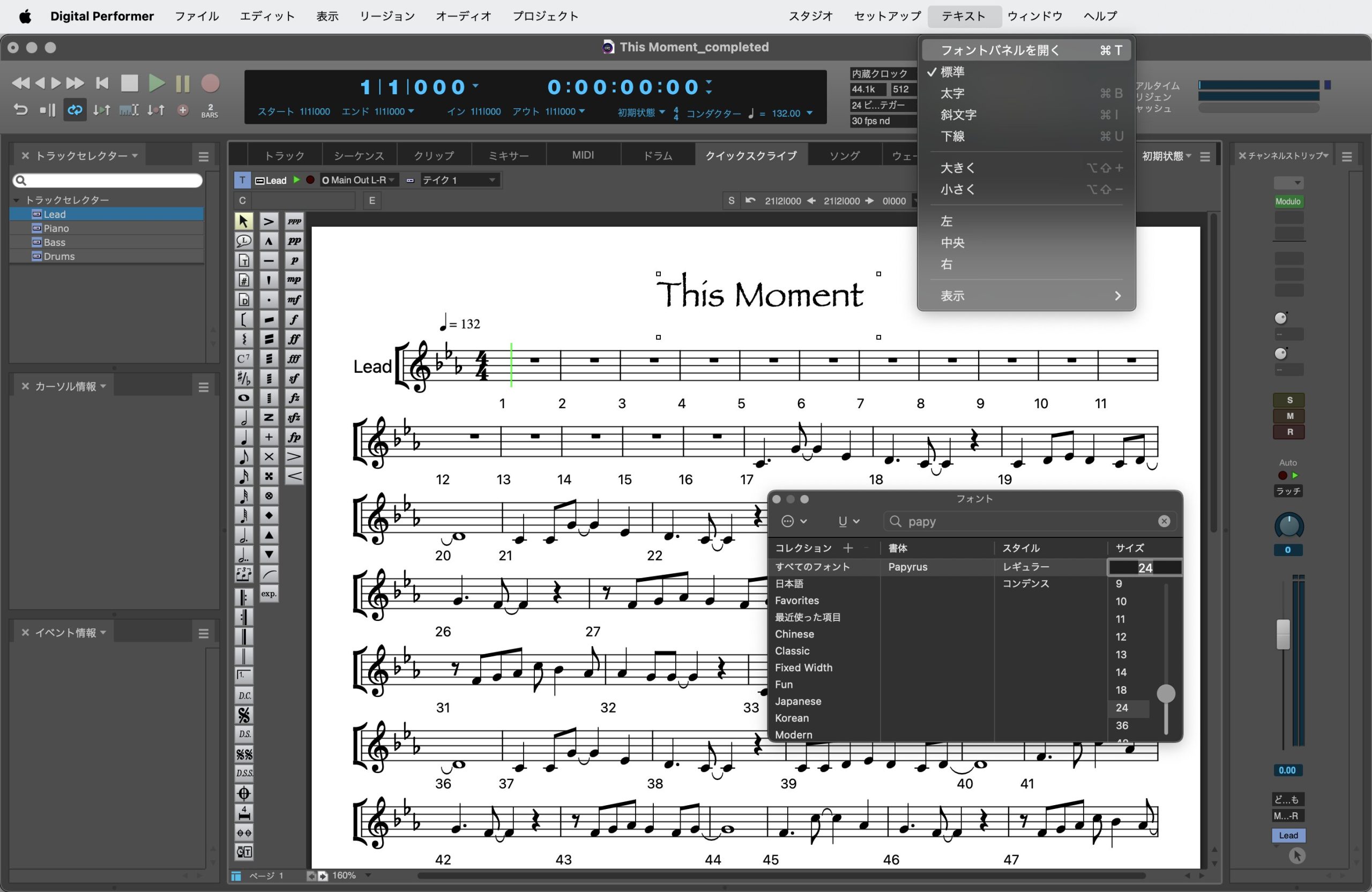
フォントの種類やサイズはフォントダイアログにて設定
3−2−2.リハーサルマークを入力
リハーサルマークはテキストとして入力しても良いですが、マーカーとして入力すると、シーケンスとの連携が取り易くなります。※
その際、マーカーの名称を[Intro]、[A]といったように半角の鉤括弧で挟んだものにすると、譜面上でもリハーサルマークらしい表記になります。
※リハーサルマークをDP上でマーカーとして入力し、MusicXML経由で楽譜作成ソフトウェアに読み込んだ際、Dorico、MuseScore、Finaleではリハーサルマークとして、Sibeliusでは通常のテキスト(「大譜表テキスト」)として認識されました。
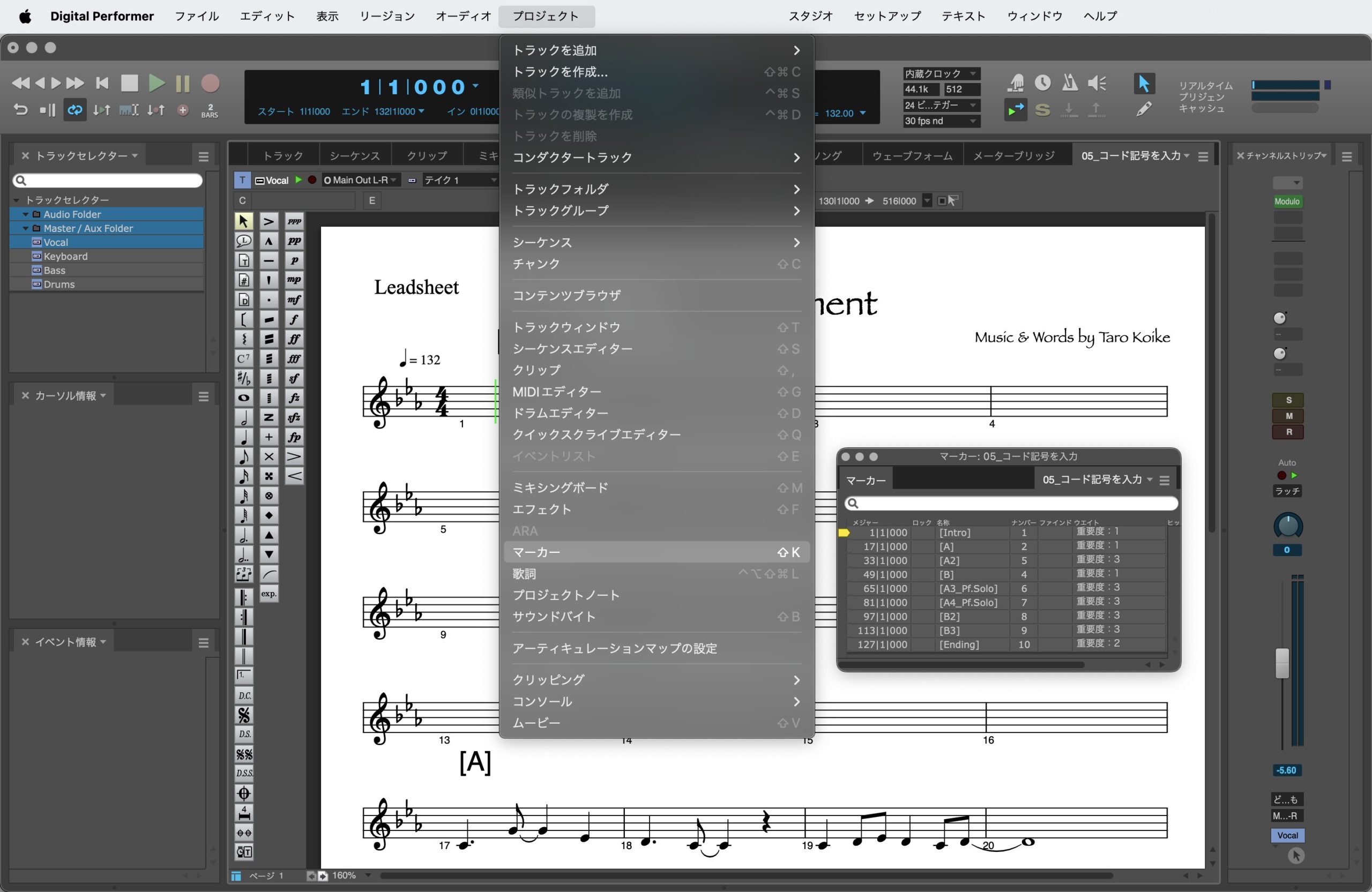
リハーサルマークはマーカーとして入力するのがお勧め
マーカーのフォントの種類やサイズを変更したり下線を追加したい場合は、ポインタツールでリハーサルマークを選択し、「テキストメニュー>フォントパネルを開く」にて設定します。
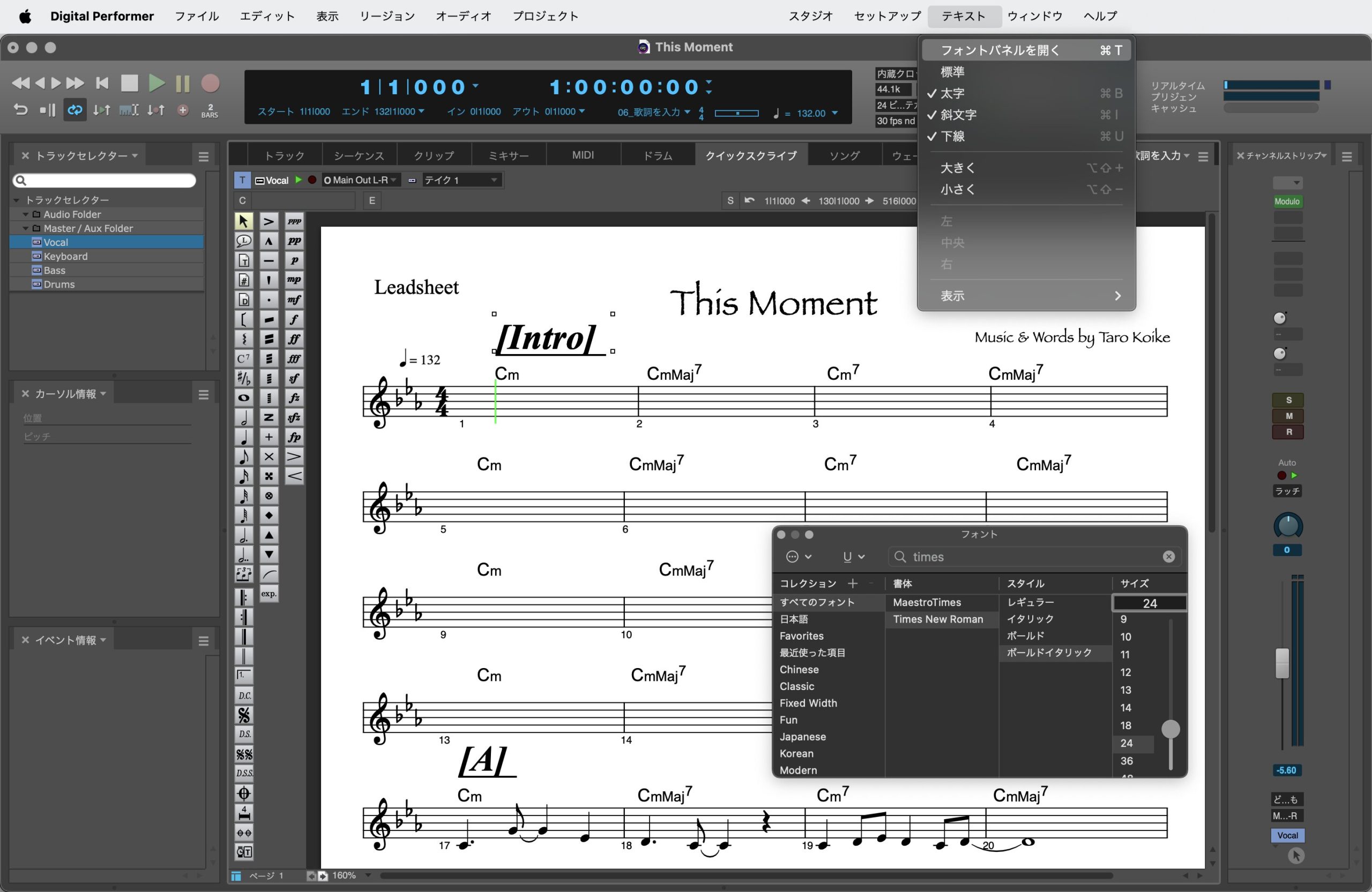
マーカーを使ったリハーサルマークは、フォントパネルにてフォントの種類やサイズを変更
マーカーはシーケンスウィンドウで、プレイバックワイパーの位置でcontrol+Mのショートカットキーで入力できます。ダブルクリックすると名称変更ができます。
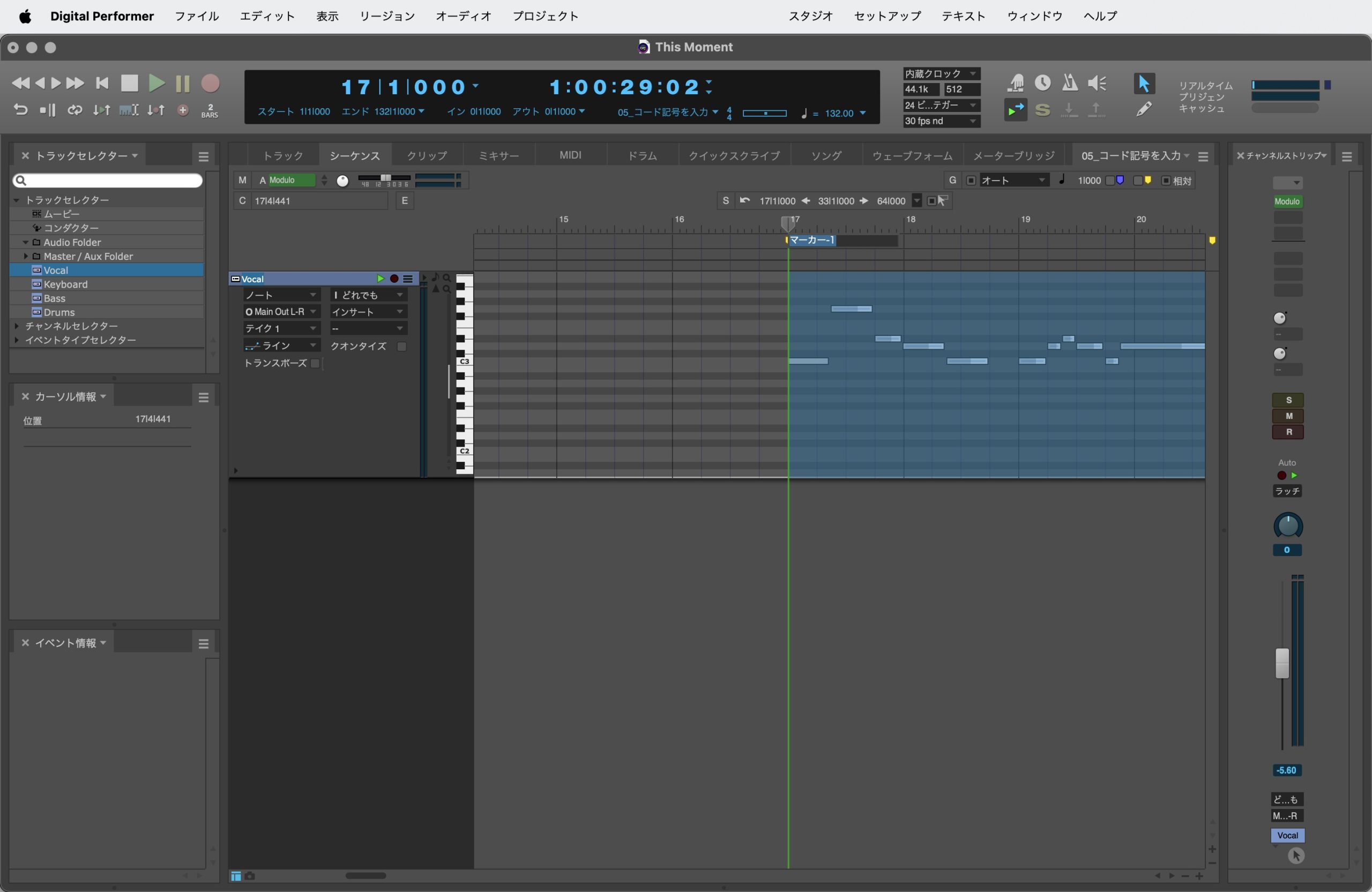
マーカーはシーケンスウィンドウにて、プレイバックワイパーの位置でcontrol+Mで入力する
なお、マーカーには「ウエイト」列を右クリックすることで重要度を設定できますが、マーカーオプションにて、この重要度ごとに譜面上での表示/非表示を設定することができます。
この機能を用いて、譜面上に表示させたいマーカーは「重要度:1」に、それ以外のマーカーは「重要度:2」以下に設定するのが良いかと思います。
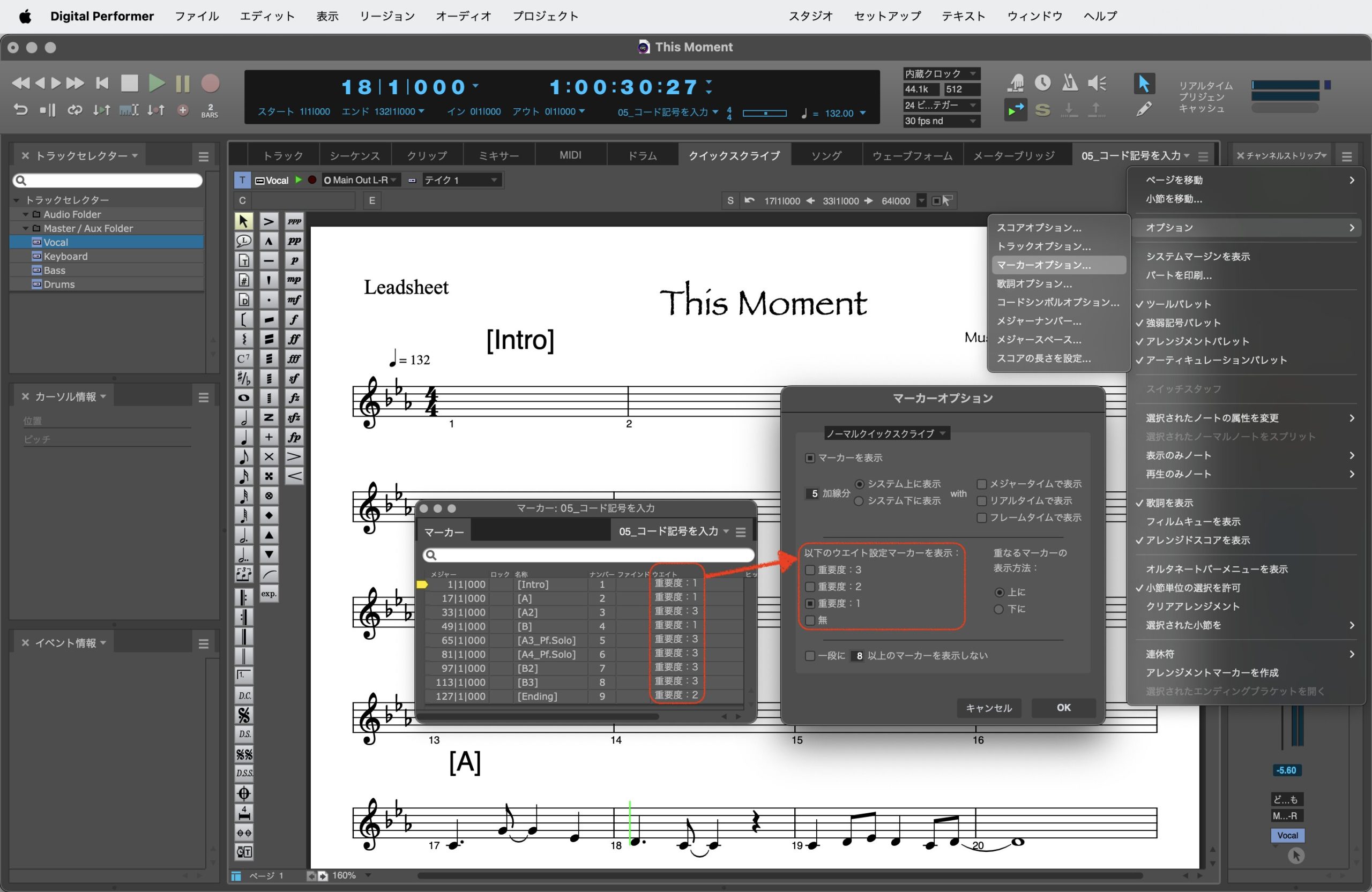
マーカーを使ったリハーサルマークは、重要度ごとに表示/非表示が可能
3−2−3.コード記号を入力
次に、コード記号を入力してみます。これにはツールボックス内の専用ツールである「コードシンボルツール」を使用します。
コードシンボルツールを選択して楽譜上の任意の箇所をクリックするとテキストボックスが表示されますので、そこに手打ちでコード記号をタイプしていきます。
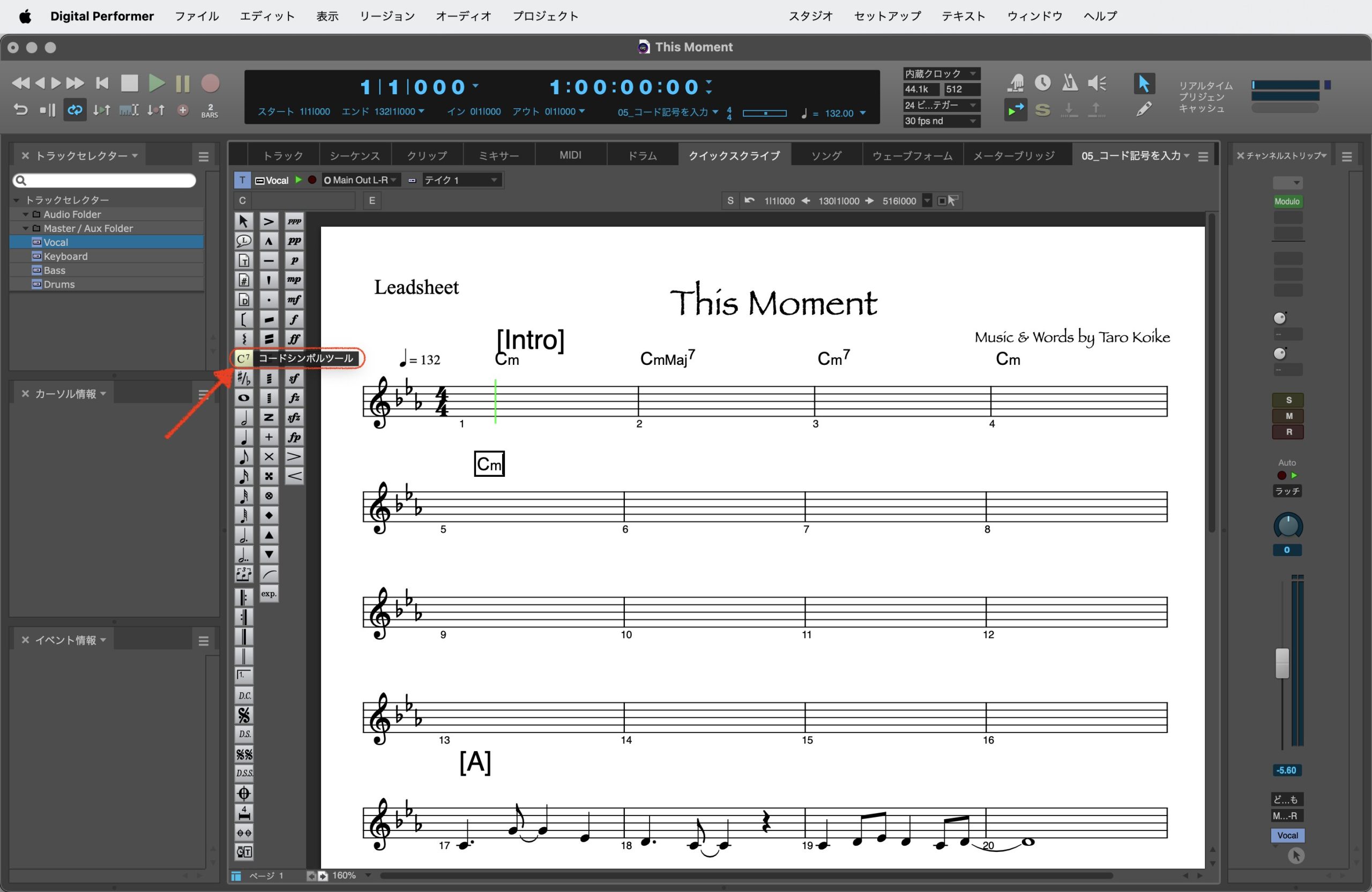
ツールボックス内に用意されたコードシンボルツール
コード記号がリハーサルマークなどと衝突してしまう場合は、ポインタツールに切り替えて対象となるコード記号を一つあるいは複数選択して、マウスでドラッグすることも可能です。※
※楽譜作成ソフトウェアの多くは記号を選択して上下矢印キーで位置を微調整できますが、DPでは、マウスでドラッグにより位置を調整します。
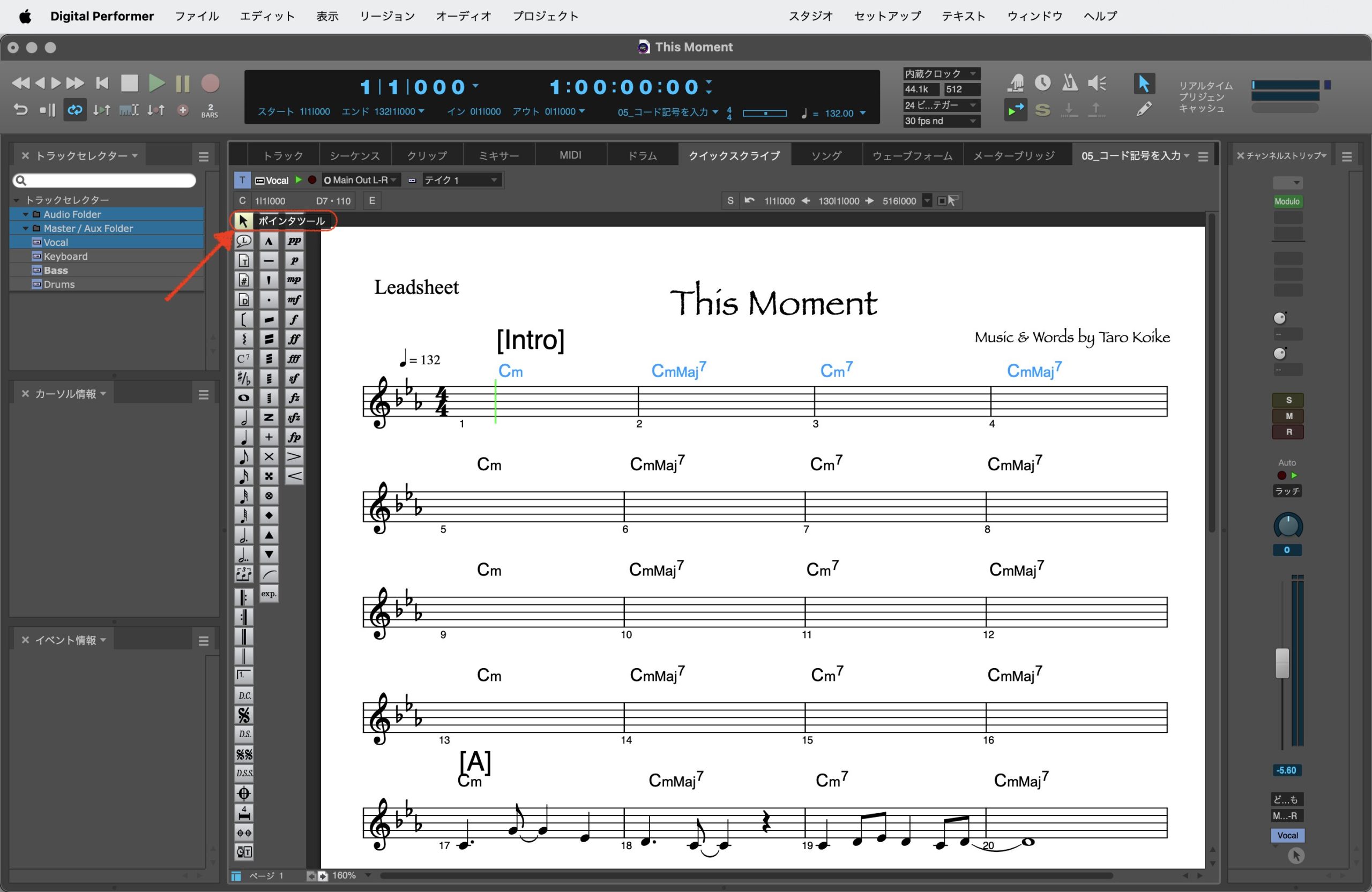
コード記号は、一つあるいは複数選択して、マウスでドラッグすることも可能
コードシンボルオプションの「オフセット: 関連トラックのスタッフの上 ピクセル」のボックスに数値を入力することにより、譜表からコード記号までの距離をファイル全体で数値設定することも可能です。
まずはここで全体の設定を行い、次に前述の個別設定を行うのが良いでしょう。
なお、このダイアログではコード記号のフォント種類やサイズの設定も可能です。
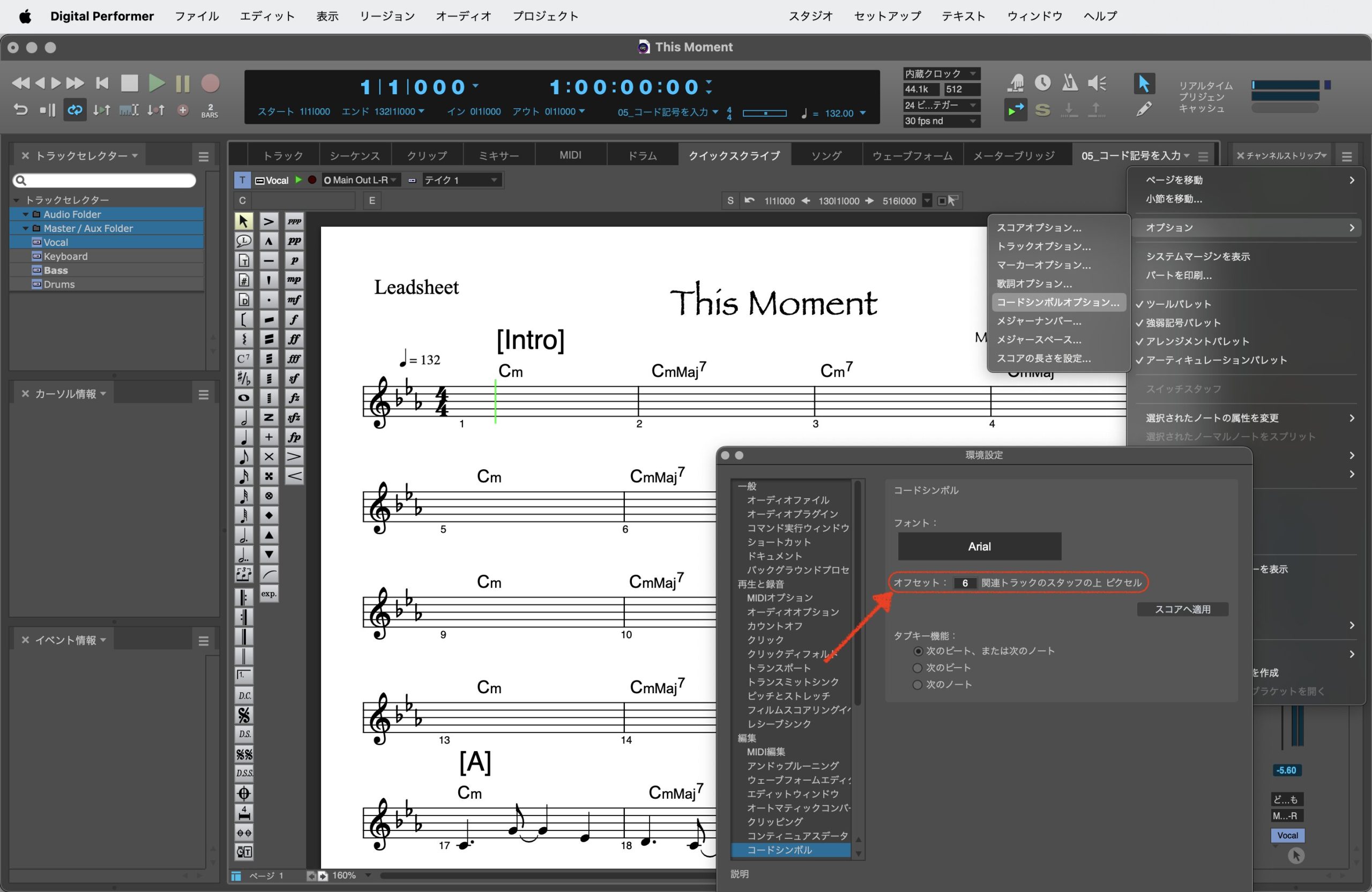
コードシンボルオプションでは、譜表からコード記号までの距離やフォント設定が可能
G7(♭9♭13)といったように複数のテンションを入力した場合は、自動的に2段積み重ね表記となります。
また、コード記号はコードシンボルオプションにてフォントの種類やサイズの調整が簡単に可能なのも、演奏現場での使用に配慮した嬉しい機能です。
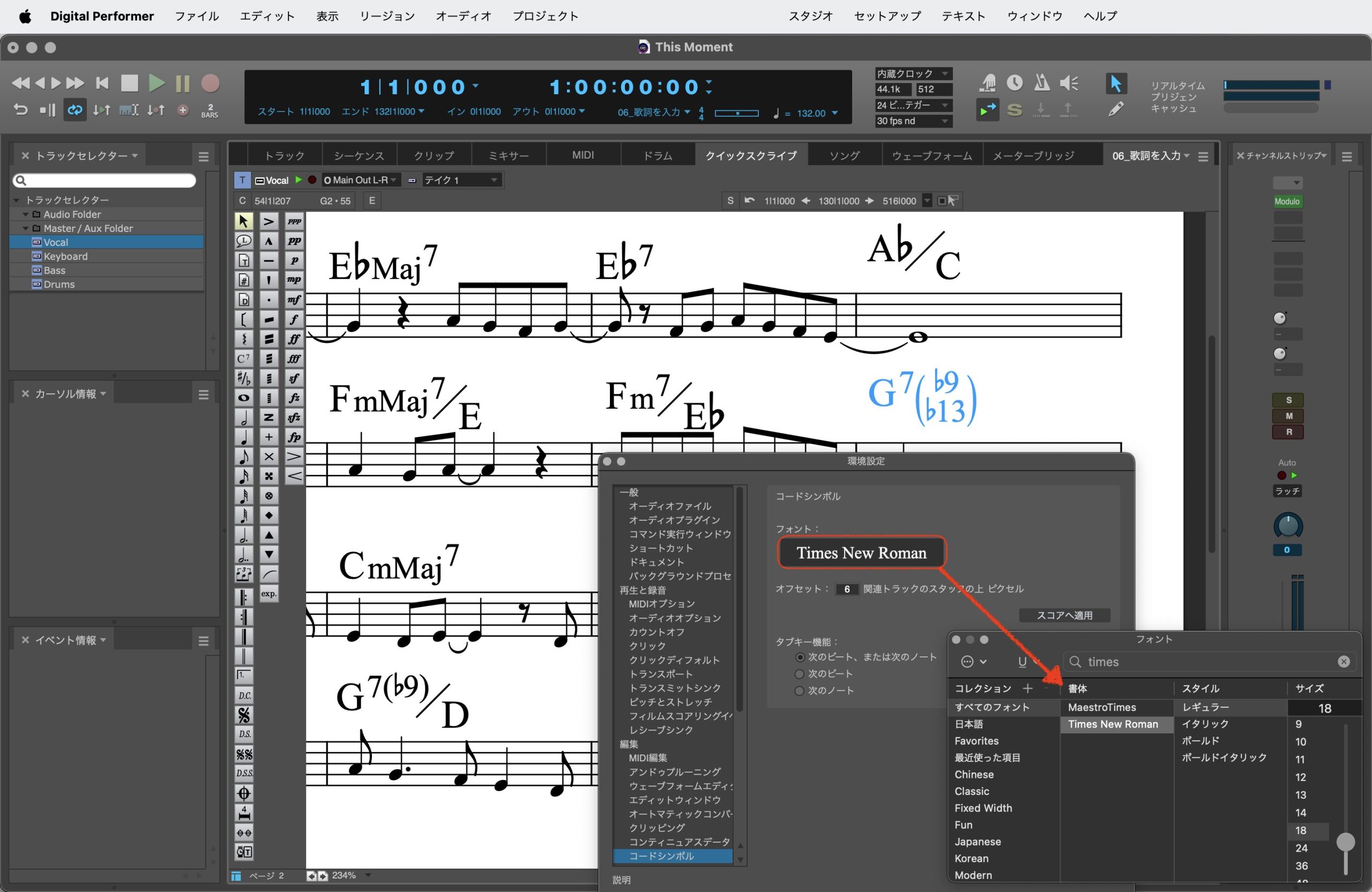
コード記号は、フォントの種類や大きさも変更できる
3−2−4.歌詞を入力
歌詞は歌詞テキストツールを選択し、音符の下をクリックして現れるテキストボックスに手入力していくのが基本です。
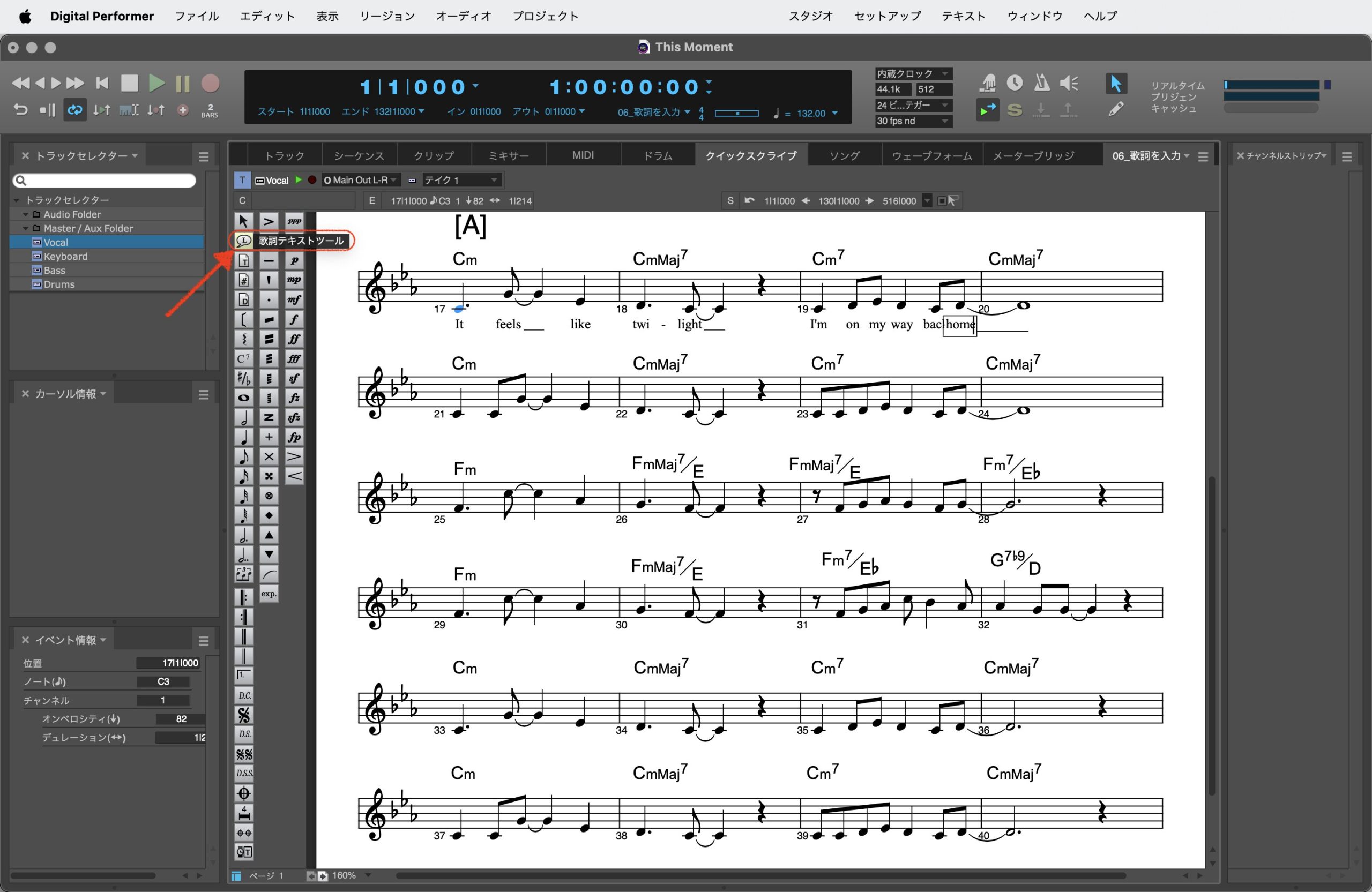
歌詞は歌詞テキストツールで入力する
ミニメニューから開く歌詞オプションでは、歌詞のフォントや位置の微調整を行うことができます。
特に頻繁に使用するのは、譜表の下端から歌詞の上端までの距離を指定する「スタッフの下:Xピクセル」と、1番・2番歌詞の垂直方向の距離を指定する「重なったバースの歌詞ライン間:Xピクセル」かと思います。
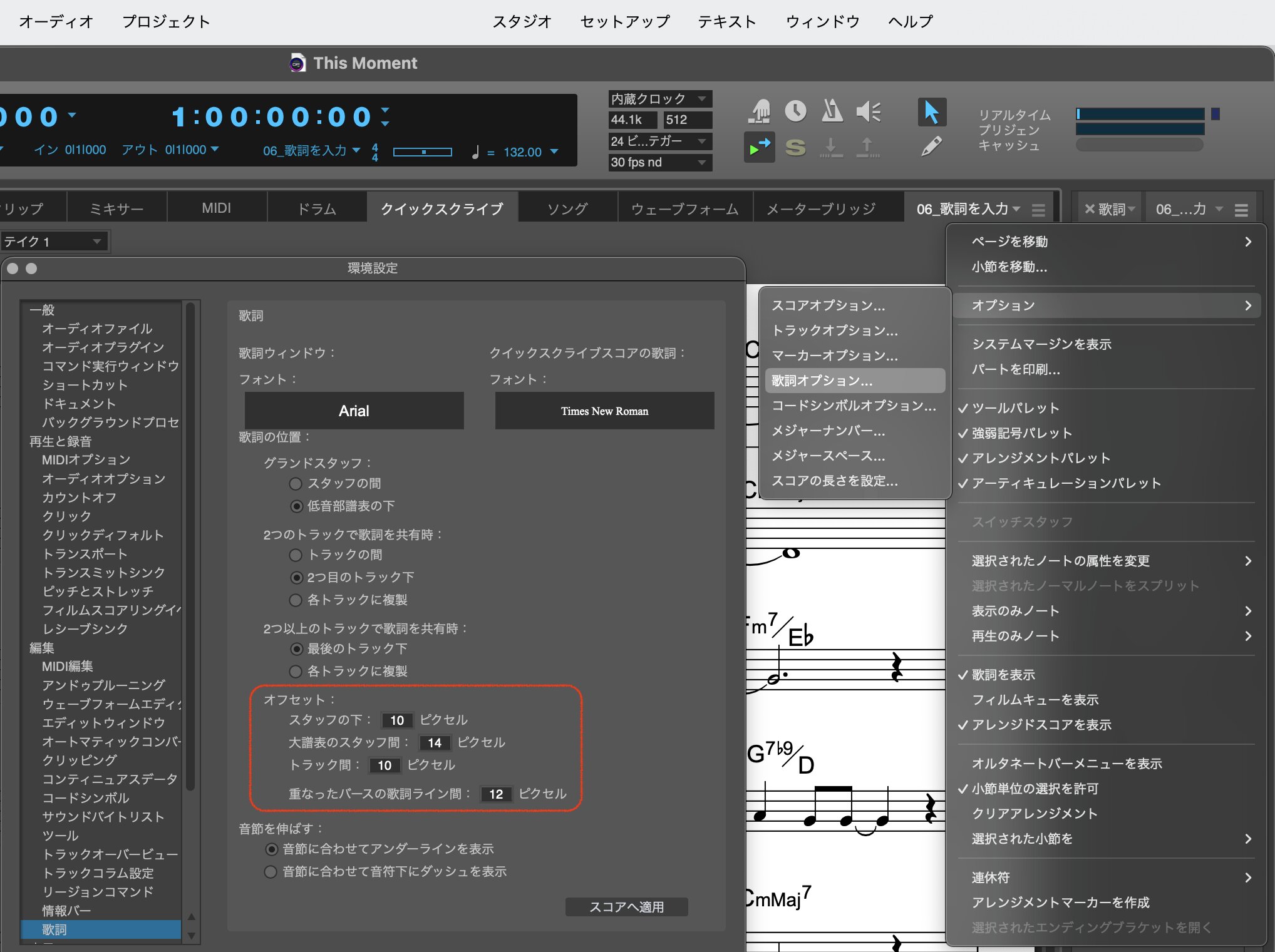
予めテキストエディタなどで歌詞を作成している場合、これに単語を分割するハイフン(-)や音引き線のアンダーバー(_)を追加した上で、以下の手順により複数小節にわたって一気に歌詞をコピー&ペーストすることも可能です。
- テキストエディタにてハイフンやアンダーバーを追加済みの歌詞をコピーし、「プロジェクトメニュー>歌詞」で開く歌詞ウィンドウにペーストする
- 歌詞ウィンドウの先頭にカーソルを置くか、あるいは歌詞を全選択し、楽譜上で歌詞の貼り付け位置となる音符を選択する
- 歌詞ウィンドウ右上の「オートフロー」ボタンをクリックする
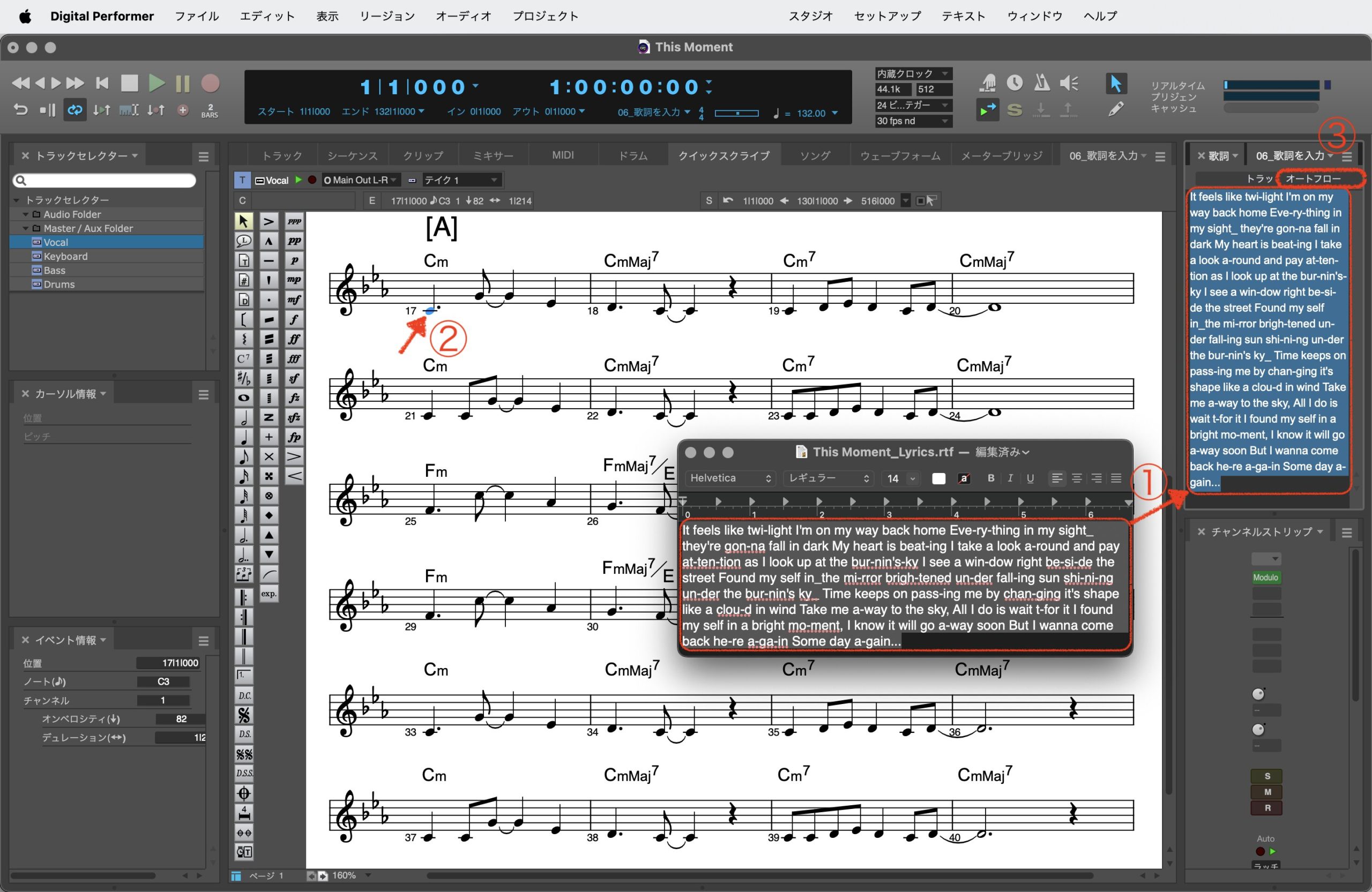
オートフローで、一連のフレーズに一連の歌詞を一気に貼り付けられる
オートフロー適用後は、このような状態になります。
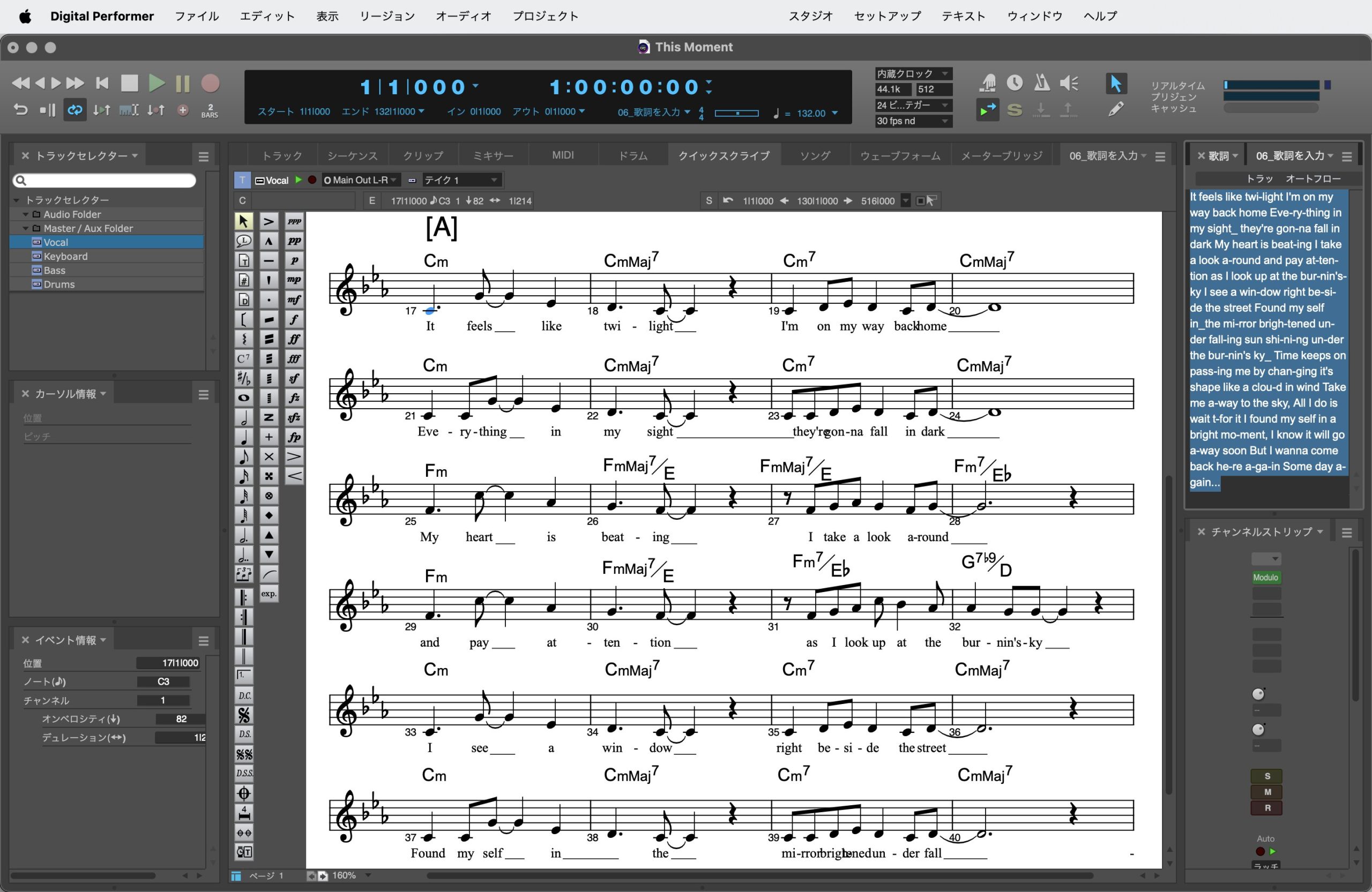
オートフロー適用後
音価が小さいフレーズに文字数が多い歌詞を割り付けた場合などには歌詞が衝突してしまう場合がありますが、これはポインタツールで歌詞のブロックを選択して左右に動かすことで、ある程度の手動修正が可能です。
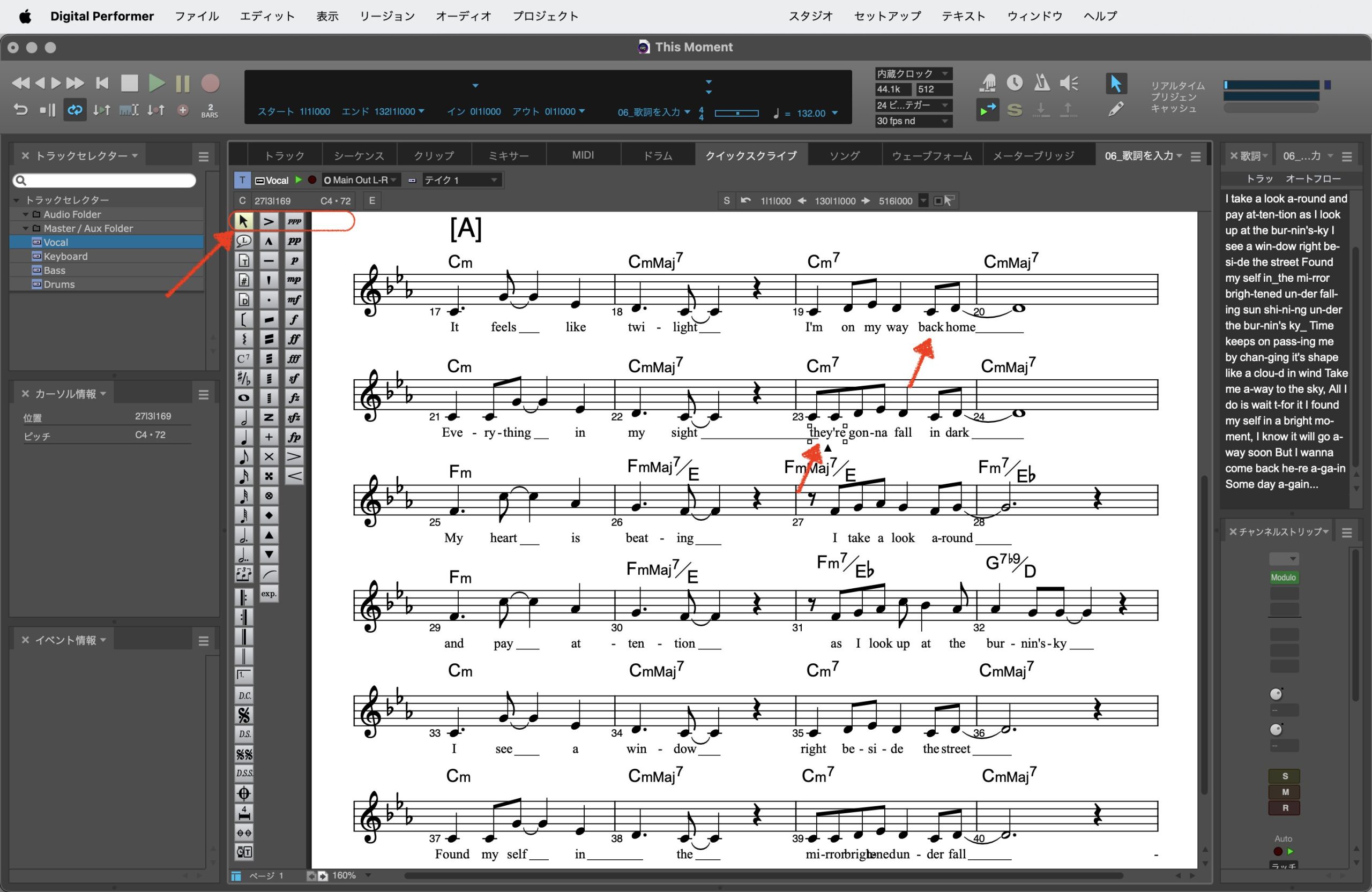
衝突した歌詞は手動修正が可能
なお、歌詞ウィンドウは楽譜上に書いた歌詞と連動していませんので、歌詞ウィンドウ内で歌詞を変更した場合は、楽譜を更新するために再度オートフローを実行する必要があります。
このオートフローという機能は、FinaleやSibeliusといったプロ向け楽譜作成ソフトウェアが搭載する歌詞の一括入力機能と同一のもので、これが楽譜作成ソフトウェアではなくDAWであるDPにも搭載されていることは、個人的には少々驚きでした。※
※なお、Doricoの現行バージョンであるDorico Pro 6にも歌詞をまとめて入力するための機能がありますが、FinaleやSibelius、そしてDPの「オートフロー」とは操作方法や仕組みが異なり、一連のフレーズに一連の歌詞を一気に貼り付けることはできません。
3−3.レイアウトを調整する
3−3−1.繰り返し記号を入力
DPでは、繰り返し区間を特定の小節範囲の下に重ね合わせて隠すことができます。
これにより、例えば4小節単位で同じコード進行が並ぶ16小節のバンプを4小節にまとめたり、1番歌詞と2番歌詞を一つにまとめることができます。
(1)イントロの16小節を4小節にまとめる
今回の譜例では、4小節単位で同じコード進行が並ぶ16小節のイントロがあります。Doricoの譜例ではこの区間を長休符にまとめていますが、今回DPで作成するリードシートでは長休符は使わず、16小節のイントロを繰り返し記号を用いて4小節に収めるという処理を行います。※
※演奏者が既に曲を知っている場合は、譜面スペースを節約するために、1度しか演奏されないこの区間は長休符を用いて1小節にまとめても良いかと思います。今回Doricoで作成した譜例は、そのようにしています。
DPでも長休符は設定可能ですが、Doricoのように最初の段のみ5小節、2段目以降は4小節を配置するといった指定ができず、冒頭の長休符小節が1小節とカウントされ、4小節単位のフレーズから成るこの譜例の場合は1小節ずつ下の段にずれていってしまいます。
そのため、今回は長休符は使わず、4小節繰り返し部分に「4 times repeat」という注記を加えたオーソドックスな表記とします。
これを行うには、まずミニメニューにて「アレンジドスコアを表示」にチェックを入れます。すると、それより下のメニューのグレーアウトが解除されて設定可能になるので、「小節単位の選択を許可」にチェックを入れます。
それにより小節が選択できるようになるので、Shiftキーを押しながら隠したい小節の範囲を選択し、ミニメニューにて「選択された小節を>隠す」で表示される「小節を隠す」ダイアログで、隠し先の小節番号を指定してOKボタンをクリックします。
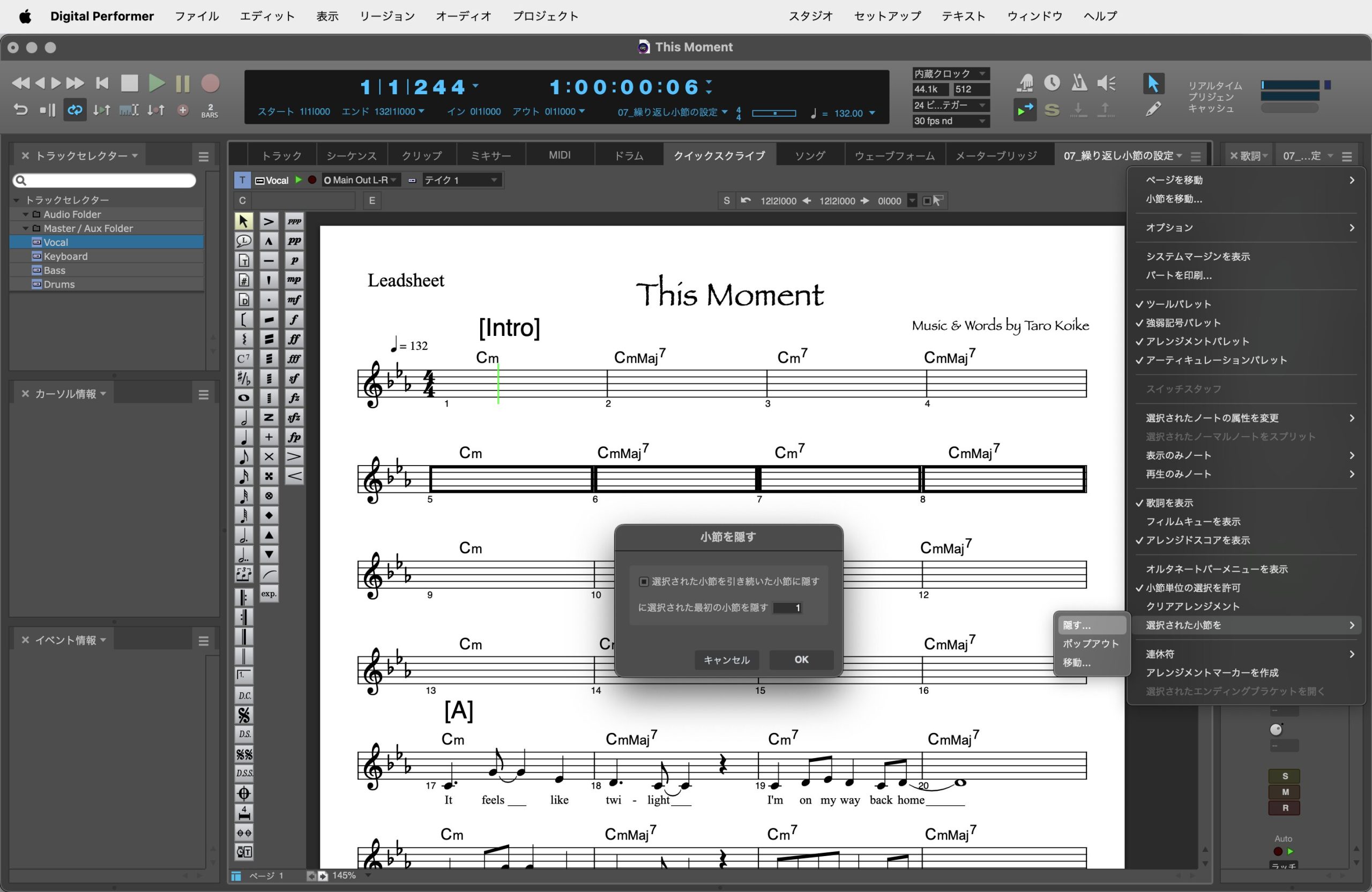
「小節を隠す」ダイアログで、繰り返し区間を隠すことができる
すると、選択範囲の小節が指定した小節番号から始まる一連の小節の下に隠されます。
どのように隠されたかは、ミニメニューで「オルタネートバーメニューを表示」にチェックを入れて表示されるオルタネートバーメニューにて確認できます。
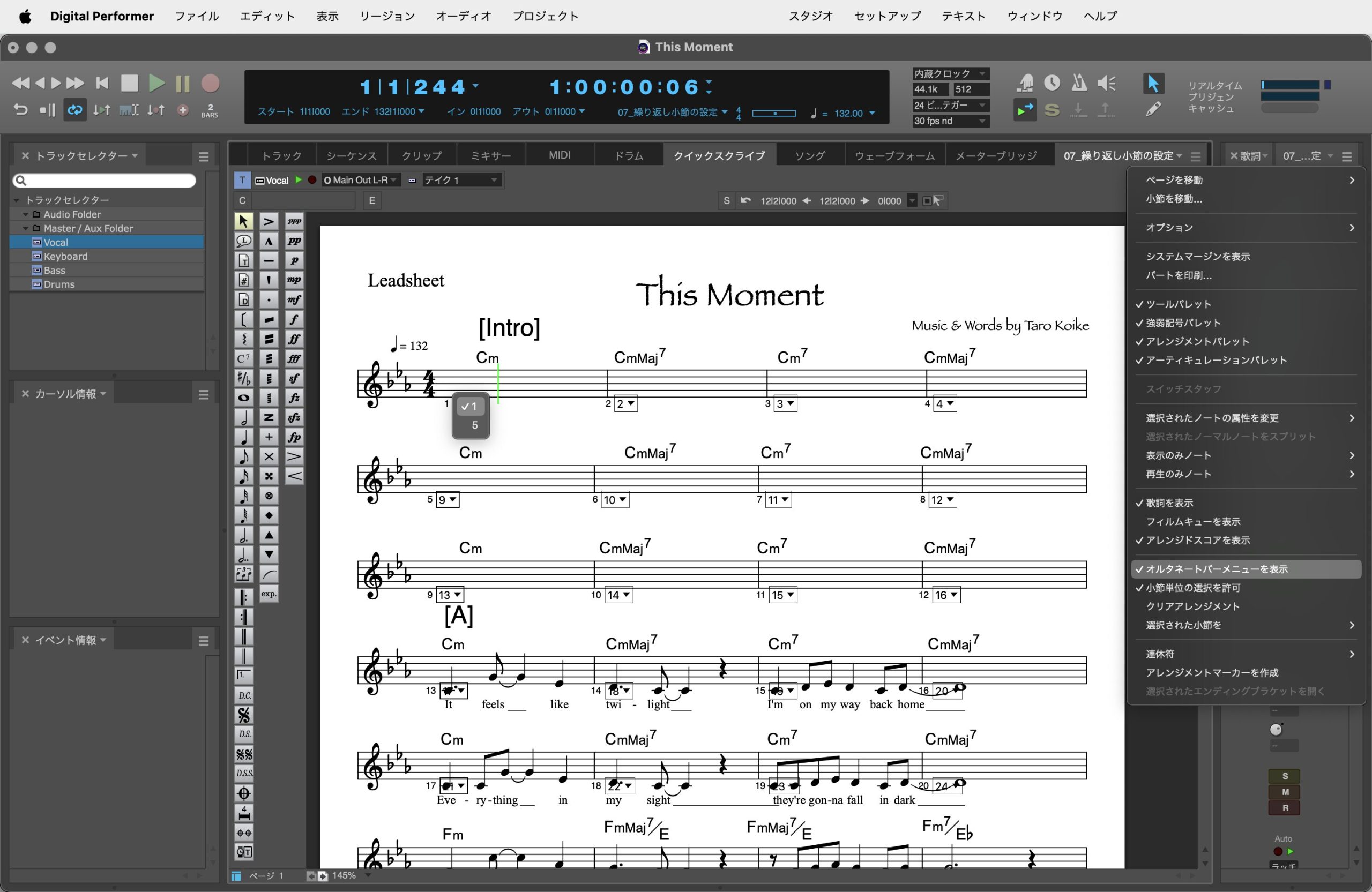
オルタネートバーメニューにて、どのように小節を隠しているかを確認できる
なお、小節を選択する際、隠される小節範囲が隠す小節範囲をはみ出ないように指定する必要があります。
たとえば16小節のイントロのうち後ろの12小節を最初の4小節に隠す場合、後ろの12小節を一気に選択してこれを実行しようとすると「選択された小節の範囲とターゲット小節の範囲が重なるためコマンドを実行できません。」というエラーが出てしまいますので、この場合は4小節ずつ隠す作業を3回繰り返す必要があります。
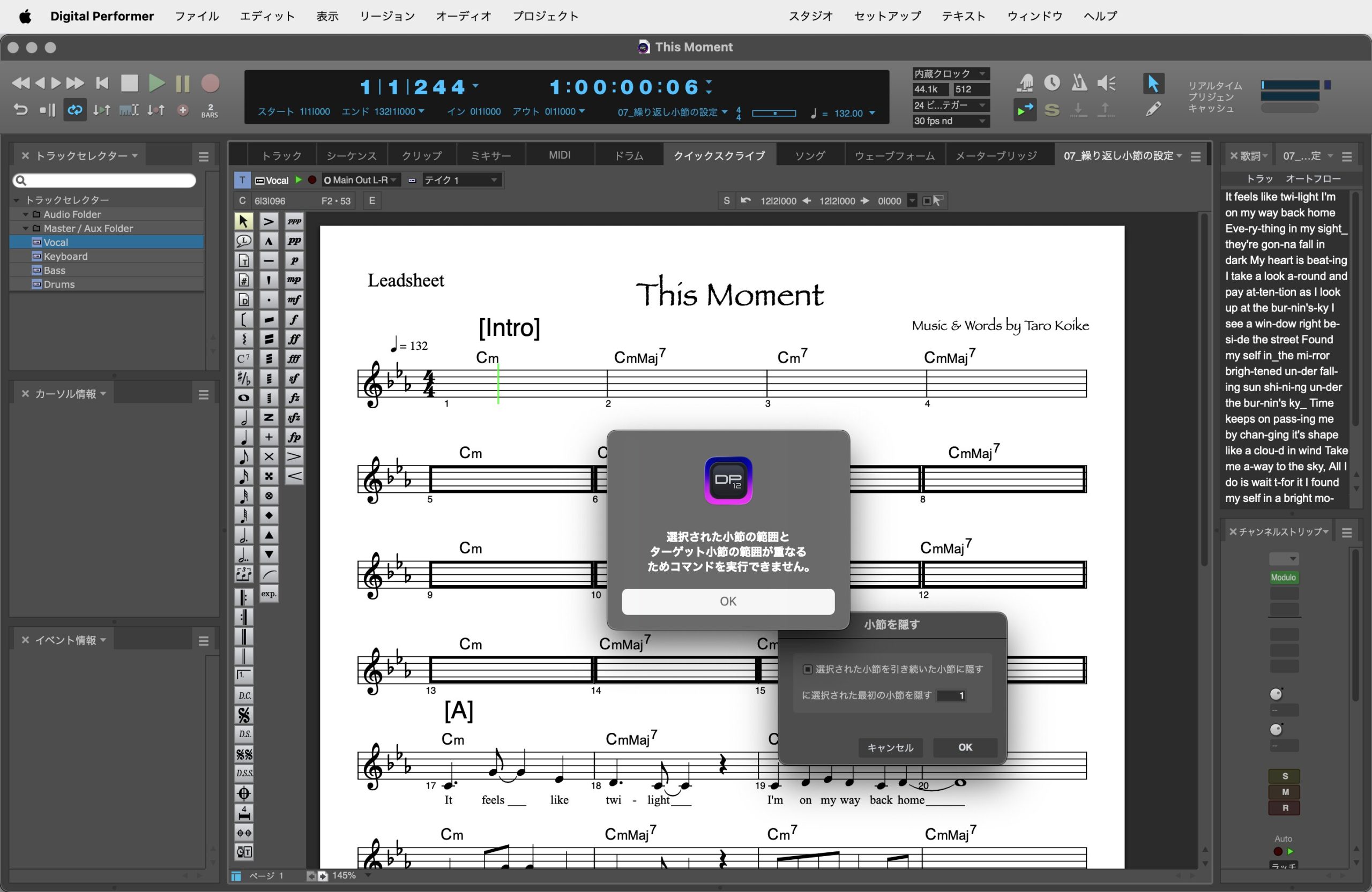
16小節を4小節にまとめる場合、4小節ずつ隠す作業を3回繰り返す必要がある
隠し終わったら、ツールパレット内にある2種類のリピートツールを使って、繰り返し小節線の始まりと終わりを設定すれば、イントロ16小節の処理は完了です。
(2)Aセクションの32小節を18小節にまとめる
Aセクションは16小節を2回繰り返す32小節からなり、メロディが変化する最後の2小節に1番・2番括弧を用い、16+2=18小節にまとめることができます。
この場合、Aセクション2周目の最初の14小節を選択し、これをAセクション1周目の先頭小節以降の下に隠します。
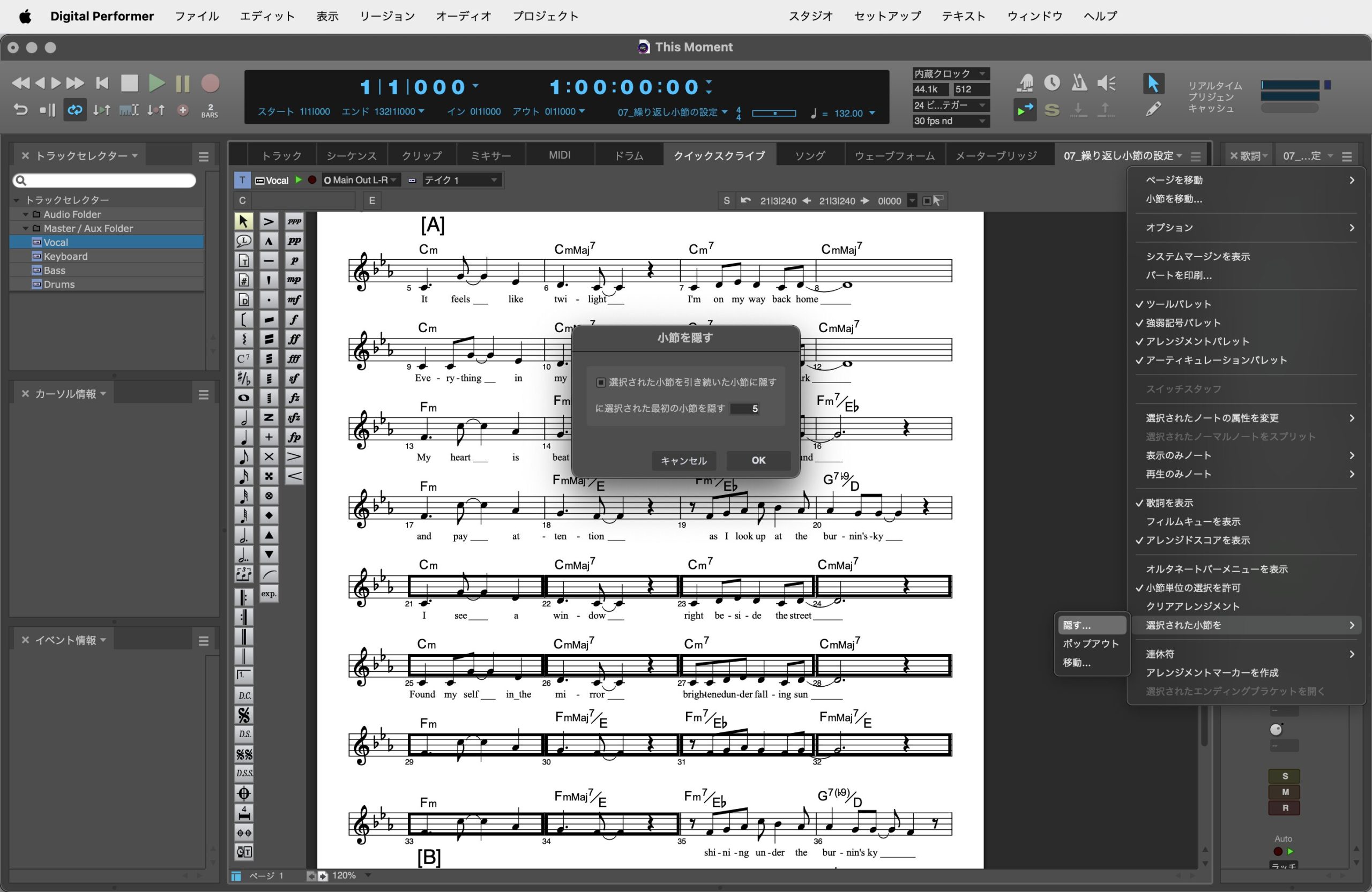
Aセクション2周目の最初の14小節を、Aセクション1周目の先頭小節以降の下に隠す
これでAセクションは18小節にまとめることができました。次に、ツールパレット内のエンディングツールを選択し、小節範囲をドラッグしてリピート括弧を追加します。
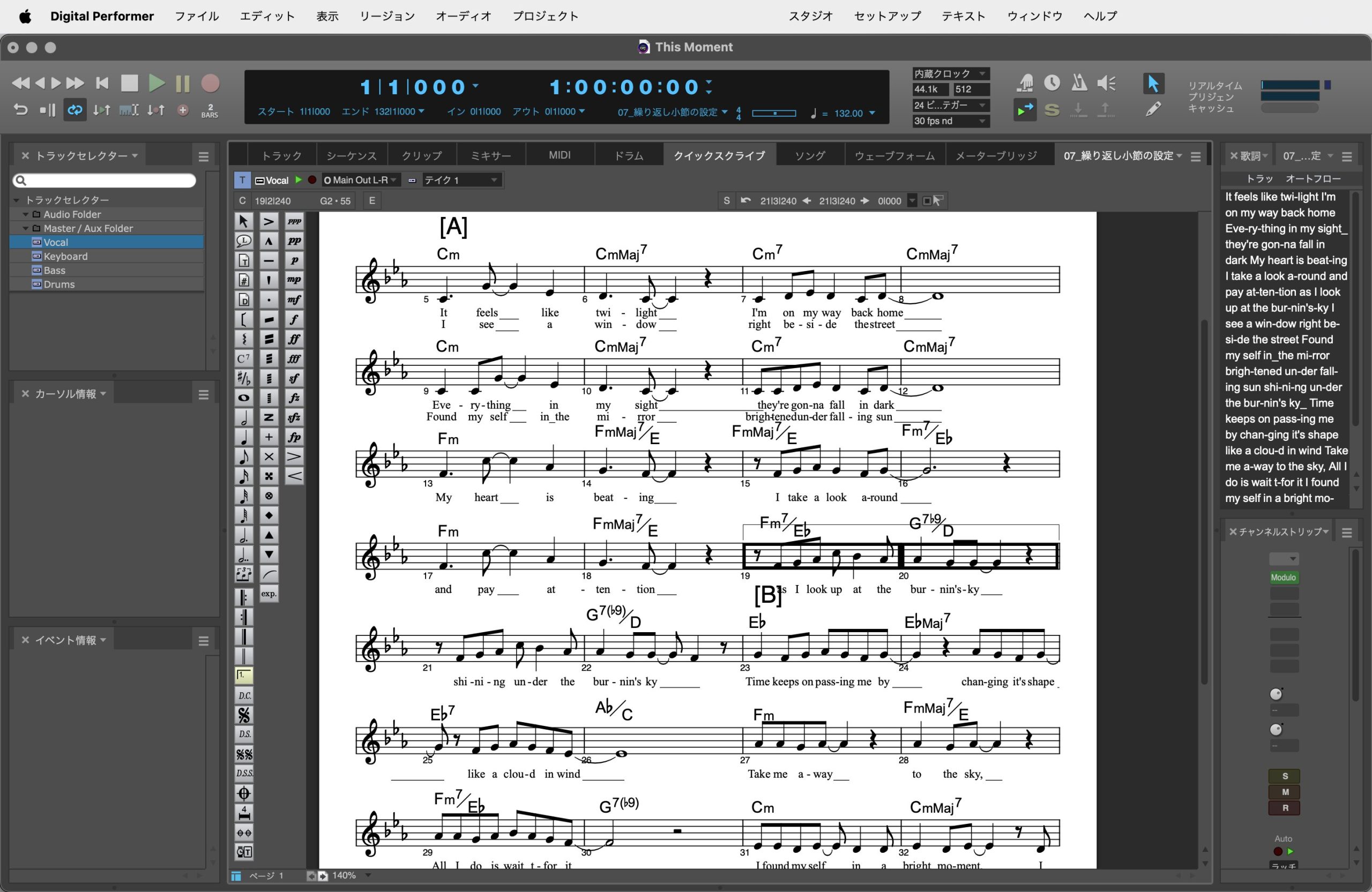
エンディングツールを選択し、小節範囲をドラッグしてリピート括弧を追加する
括弧の数字は、ポインタツールに切り替えて括弧内の数字をダブルクリックすることで編集できます。
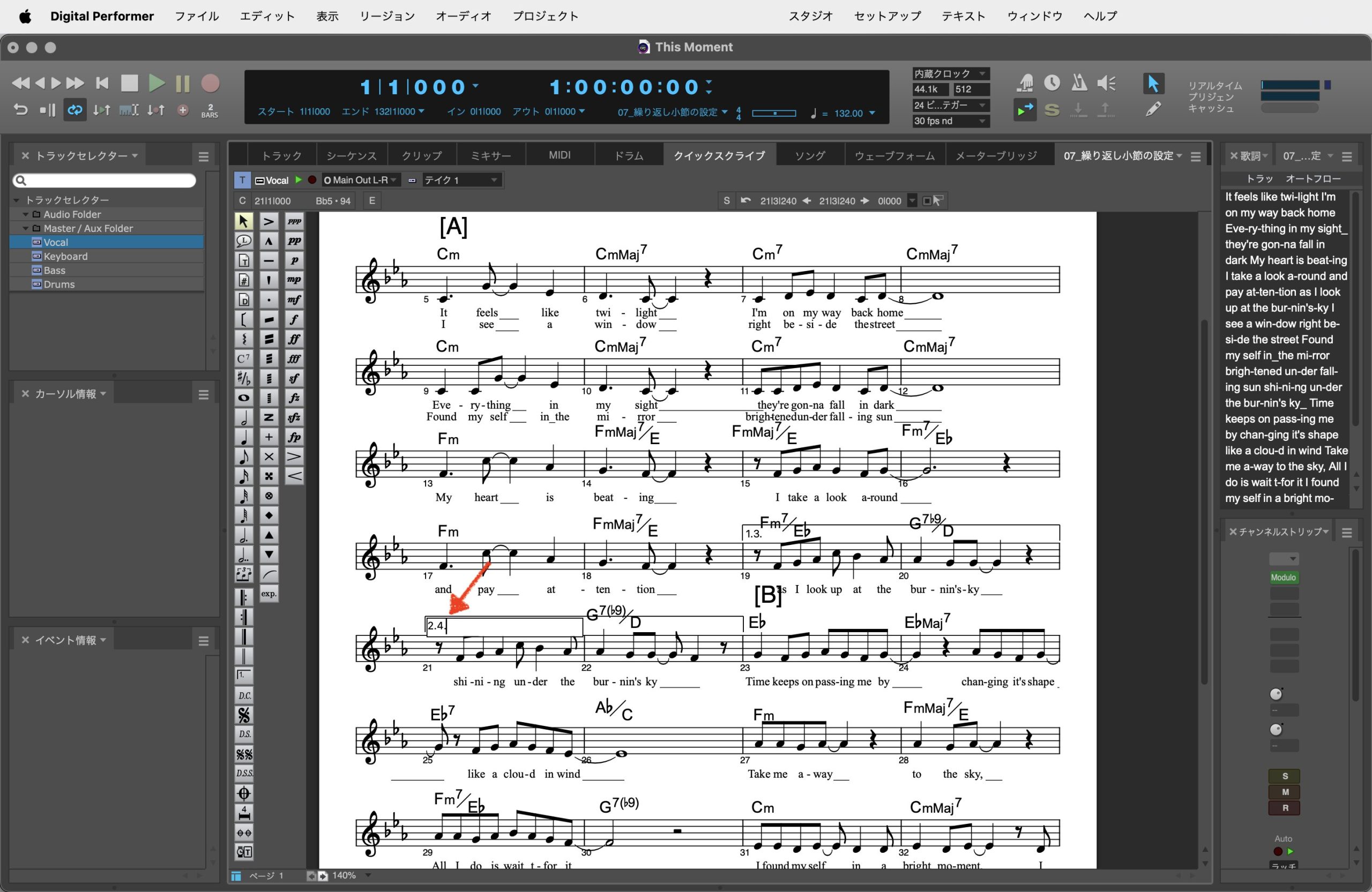
「2.」を「2.4.」とするなど、括弧の数字も編集できる
このように隠した小節は元のデータには影響を与えず、プレイバック時には元通りの回数で再生されます。
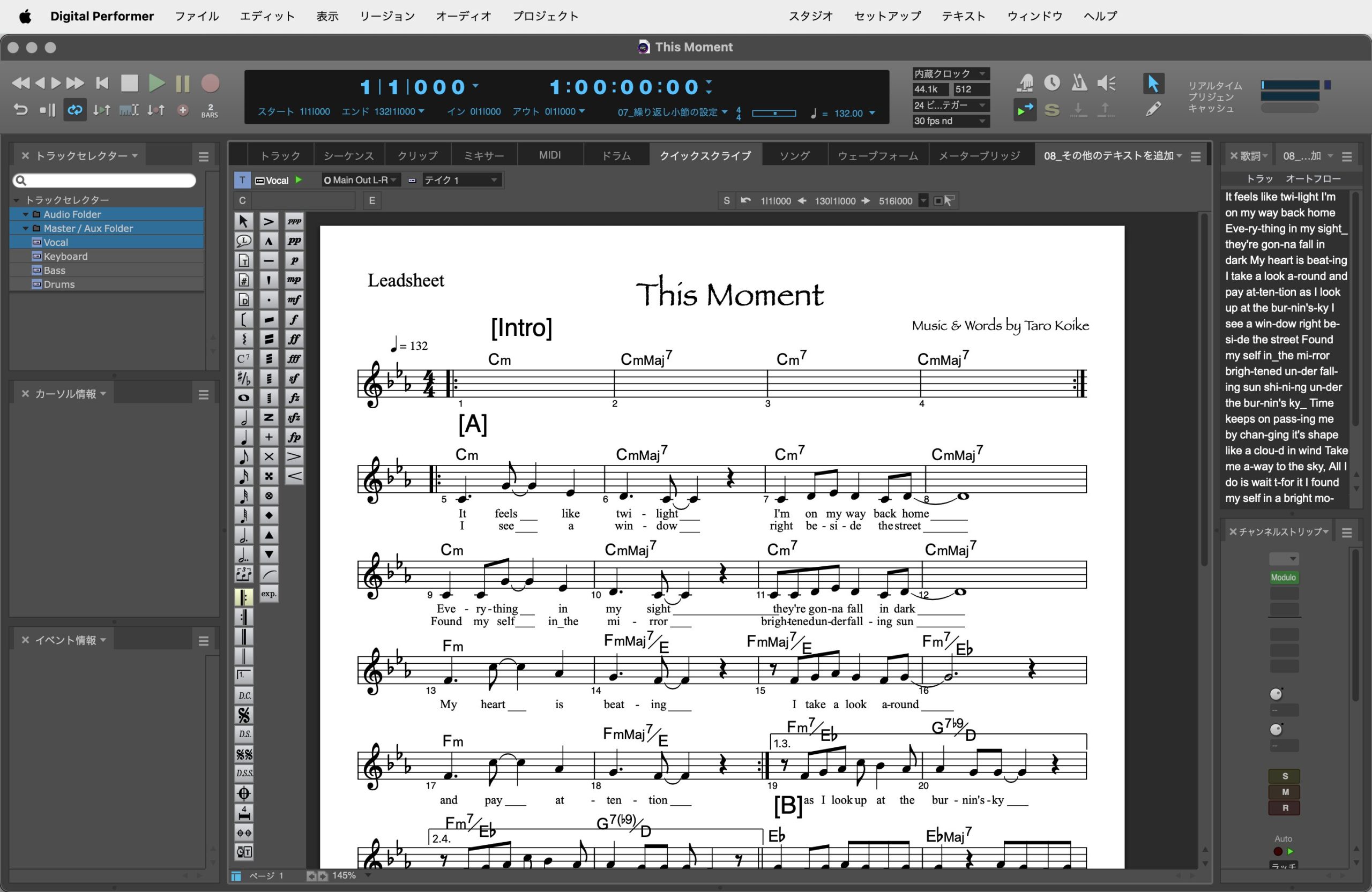
小節を隠した区間は、プレイバック時には元通りの回数で再生される
3−3−2.その他のテキストを追加(SMuFL記号を活用したスラッシュ表記とリズム表記)
DPでは、自身が持たない音楽記号を外部から取り込んで貼り付けることで、楽譜上の表現を一気に広げることができます。
例えば、このようなスラッシュ表記も可能です。
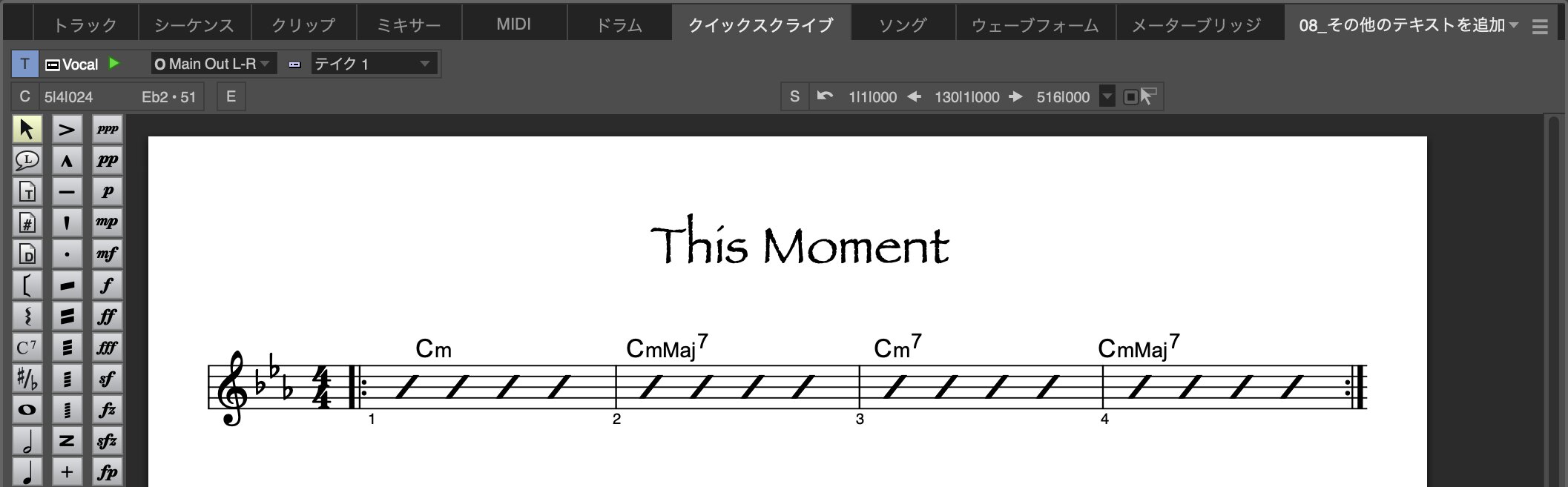
DPでもスラッシュ表記を使った楽譜を作ることができる
(1)楽譜作成ソフトウェアにおける音楽記号の扱い
まず、楽譜作成ソフトウェアでは音楽記号がどのように扱われているかを概観してみます。
楽譜作成ソフトウェアでは、ト音記号やヘ音記号といった音部記号、音符や休符、シャープやフラットといった変化記号は、専用の音楽フォントのセットから入力されます。
楽譜業界で国際的に使用されている音楽フォントは数種類ありますが、その代表例の一つに、Doricoの標準音楽フォントであるBravura(ブラヴューラ)があります。※
※音楽フォントの詳細については以下の記事をご覧ください。
▼国内出版譜向けの音楽フォントChaconne EXと、現在流通する主なSMuFLフォントの比較
https://www.music-tech-solutions.co.jp/post/all_chaconne_ex
BravuraはDoricoに付属するSMuFL対応の音楽フォントで、Doricoをインストールすることでシステム上で利用できるようになります。
(2)DPで音楽フォントBravuraによるスラッシュ表記を実現する
DPにはテキスト入力機能があり、DPのテキストボックスにSMuFLウェブサイトの一覧から必要な記号をコピペして、DP上でそのフォントをBravuraに切り替えることで、Bravuraに収録された多数の音楽記号をDP上に表示することができます。
実際にこの方法を用いて、DPの標準機能では表現できないスラッシュ表記を試してみましょう。
BravuraはSMuFL(Standard Music Font Layout;スムーフル)という国際基準に従って設計されており、SMuFLのGlyph tablesページにその一覧が掲載されています。
このページの左上に検索用の虫眼鏡型アイコンがありますので、これをクリックして現れる検索検索ボックスに「repeat slash」と入力すると、検索結果のトップに目的のページ「Bar repeats (U+E500–U+E50F)」が表示されます。※
※上手く検索できない場合は、AIを用いて探すのも一つの方法かも知れません。プロンプト事例:「以下のサイトで、スラッシュ表記に用いる斜め線の記号を紹介しているページを探して。https://w3c-cg.github.io/smufl/latest/tables/index.html」
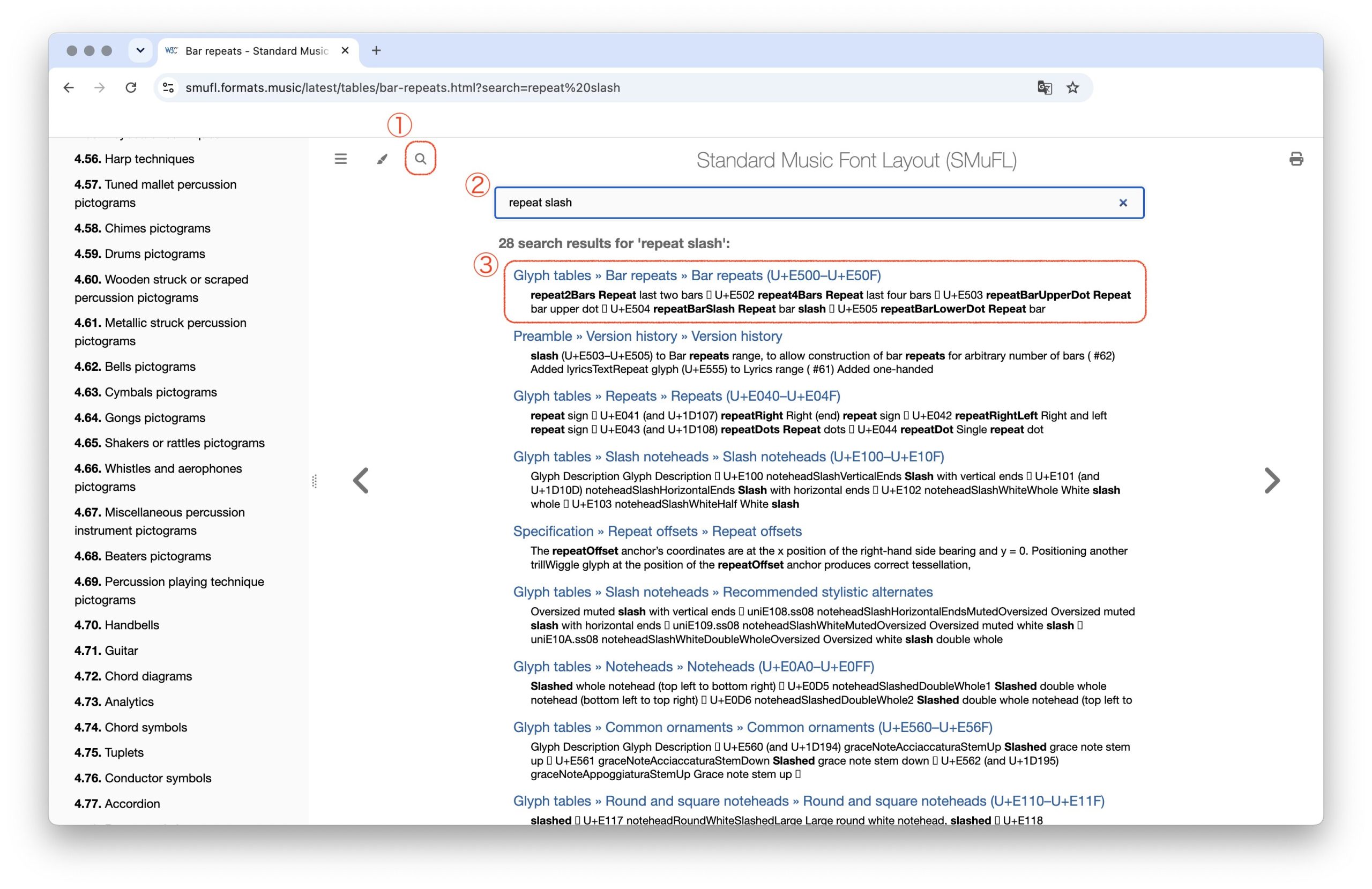
SMuFLのGlyph tablesページで、目的の記号を検索する
「Bar repeats (U+E500–U+E50F)」のページを開いたら、目的の記号である「U+E504 (Repeat bar slash)」選択して、ctrl/⌘+Cキーを押して、これをクリップボードにコピーします。
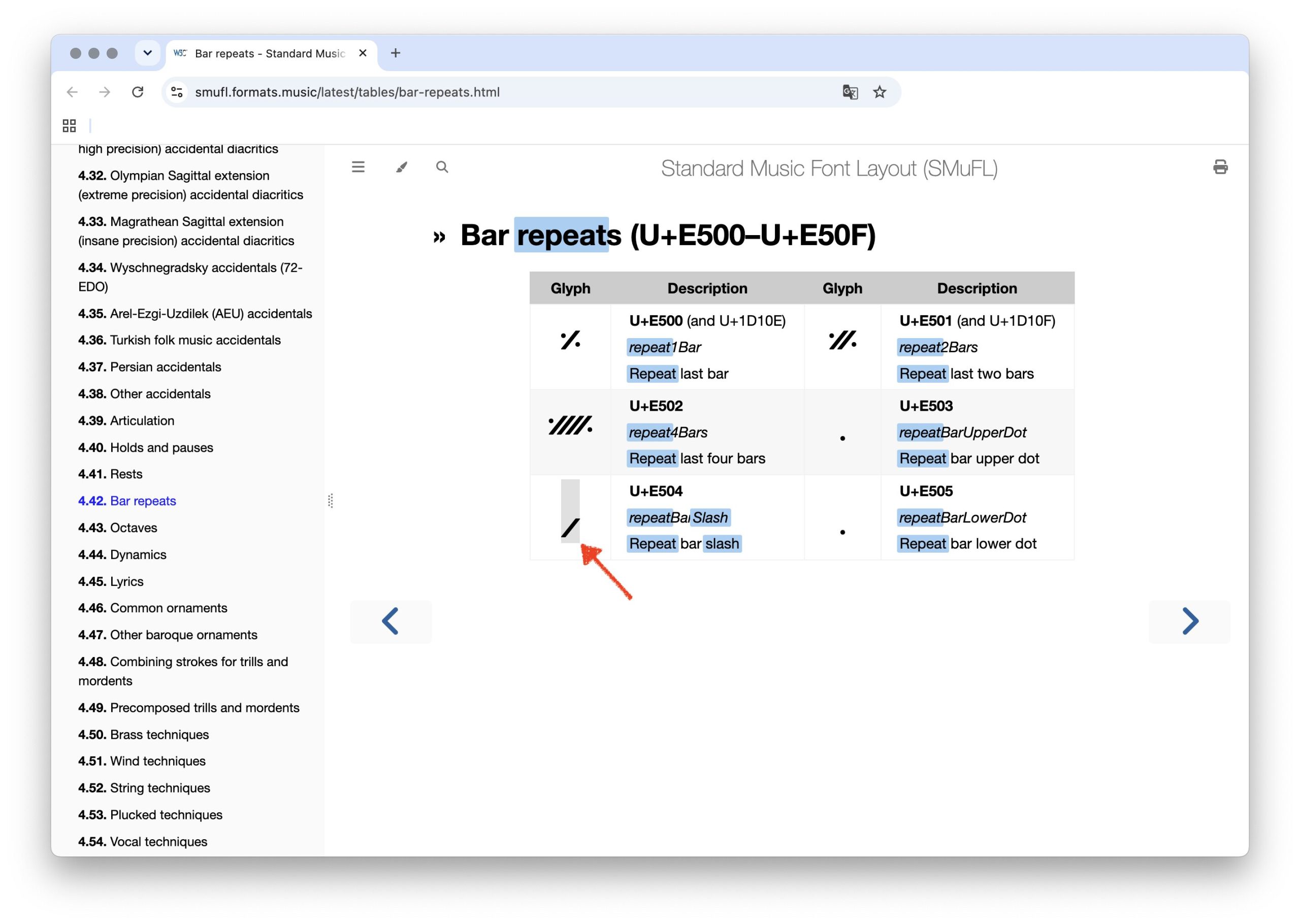
目的の記号を見つけたら、これをブラウザからDPにコピペする
DPのテキストツールでテキストボックスを作成し、そこに前述の記号「U+E504」を、必要な数だけペーストします。
この時点ではテキストボックスに設定されているフォントは通常のテキストフォントのため、そこに登録がないU+E504は文字化けした状態となります。
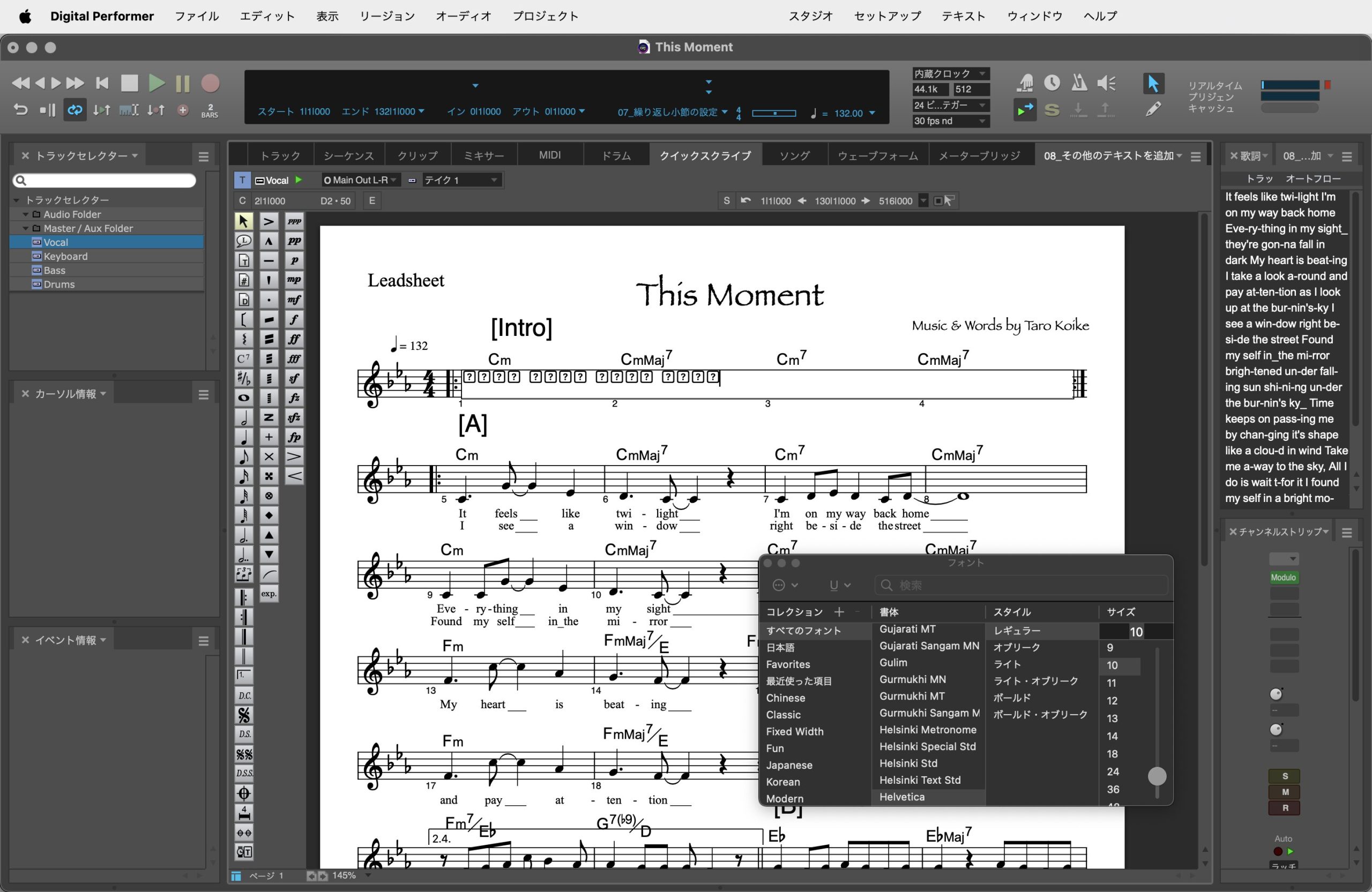
SMuFL記号をDPにペーストした直後は文字化けするが、これは気にしなくて良い
テキストボックスを1回クリックしてテキストボックスを選択した状態で、フォントパネルにて「Bravura Text」を選択し、サイズを26程度に設定すると、U+E504は頃良いサイズのRepeat bar slashとしてDPの楽譜上に表示されます。※
※フォントパネルにはBravuraとBravura Textの2種類があります。いずれもDP上で使用可能ですが、Bravuraは楽譜作成ソフトウェア上で使用する仕様のフォントセット、Bravura Textはテキストエディタなどでそれ以外のソフトウェア上で使用する仕様のフォントセットで、DP上で使用する場合もBravura Textの方が適しています。なお、フォントパネルはDPの「テキストメニュー>フォントパネルを開く」にて表示できます。
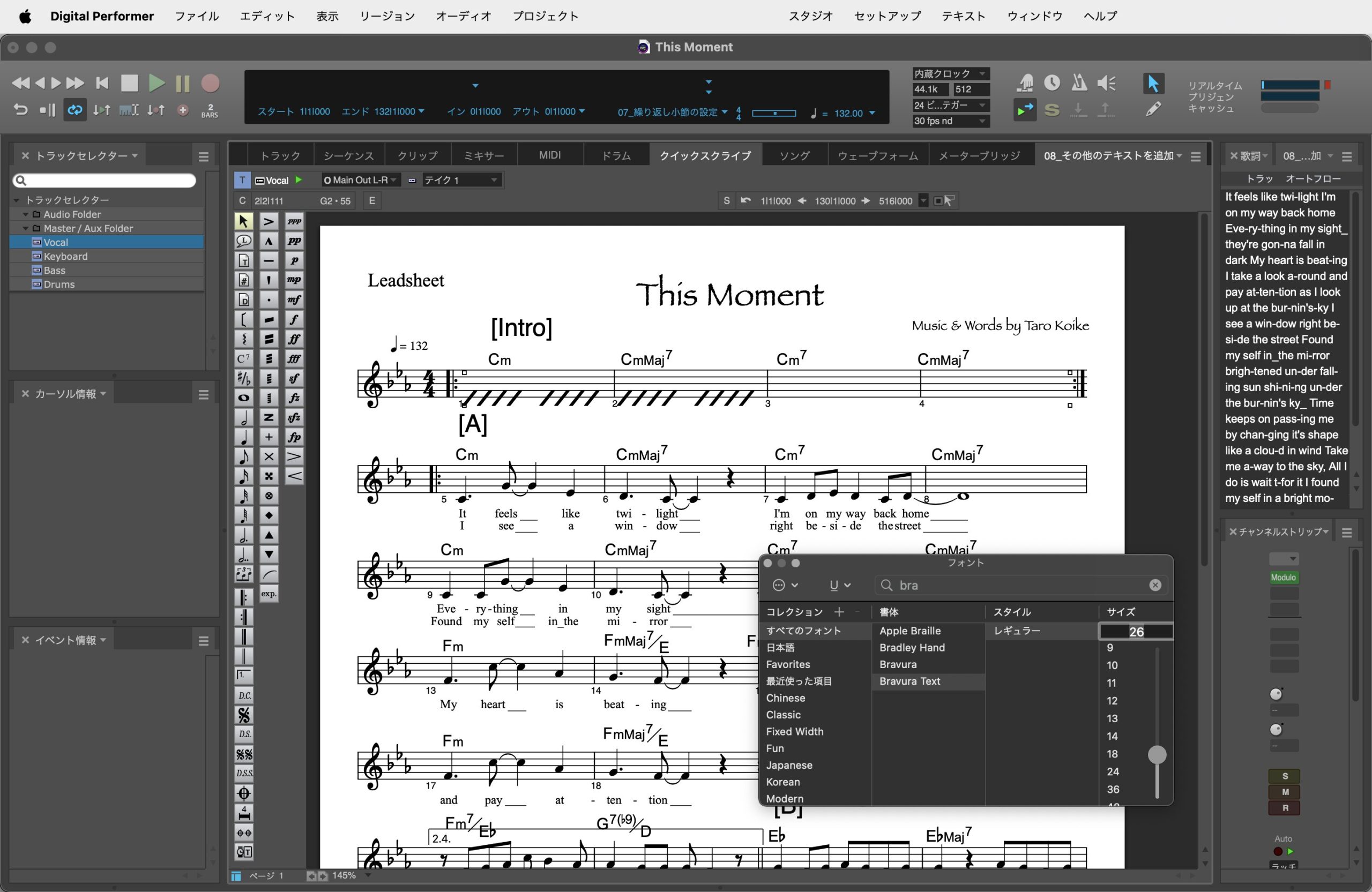
フォントの種類をBravura Textに設定すると、記号が正常に表示される
仕上げ作業として、スペースを挟みつつ、テキストボックスを適切な位置に移動させます。
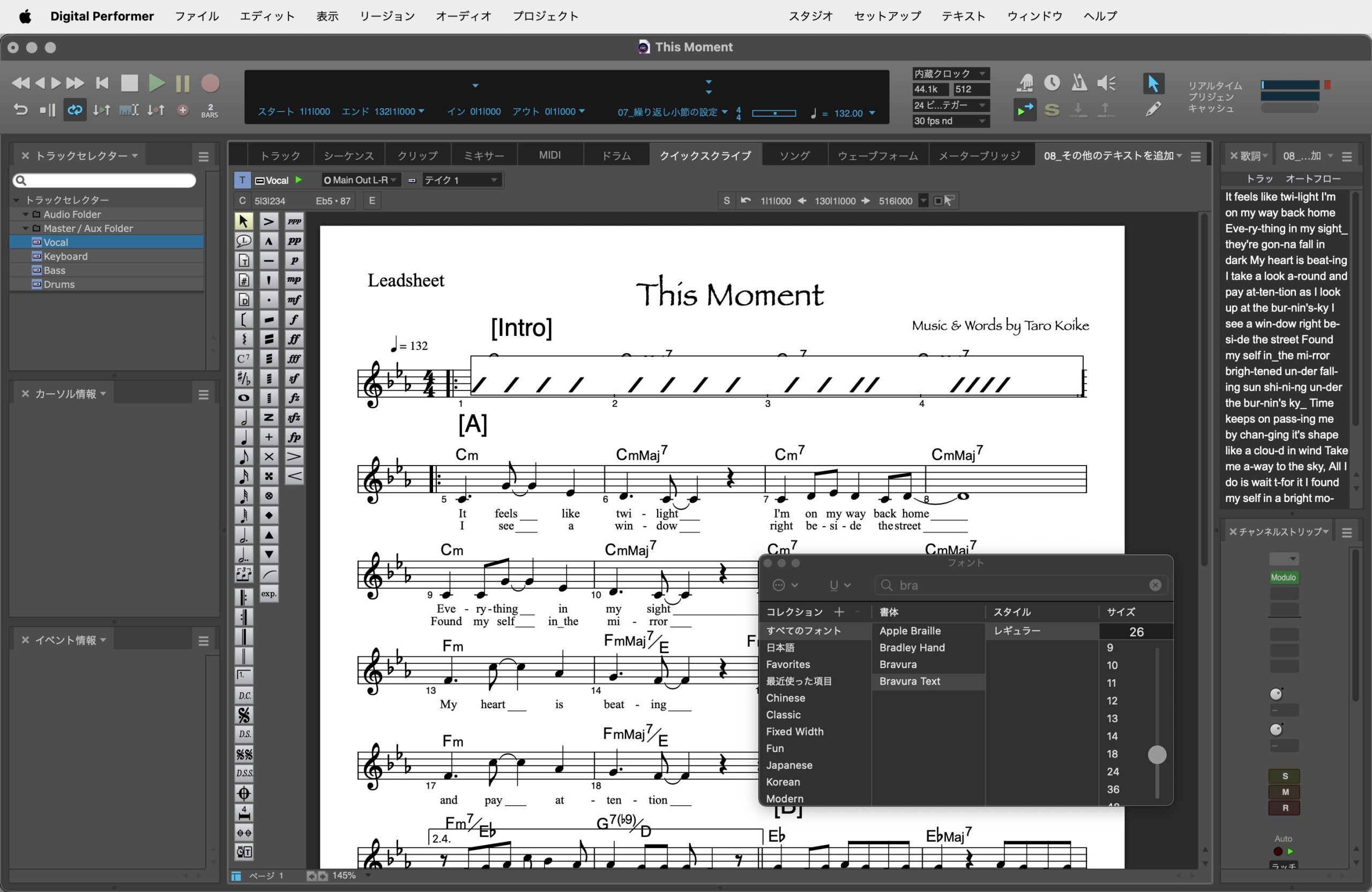
スペースを挟みつつテキストボックスを移動させ、仕上げる
これでスラッシュ表記をDP上でも表現できました。
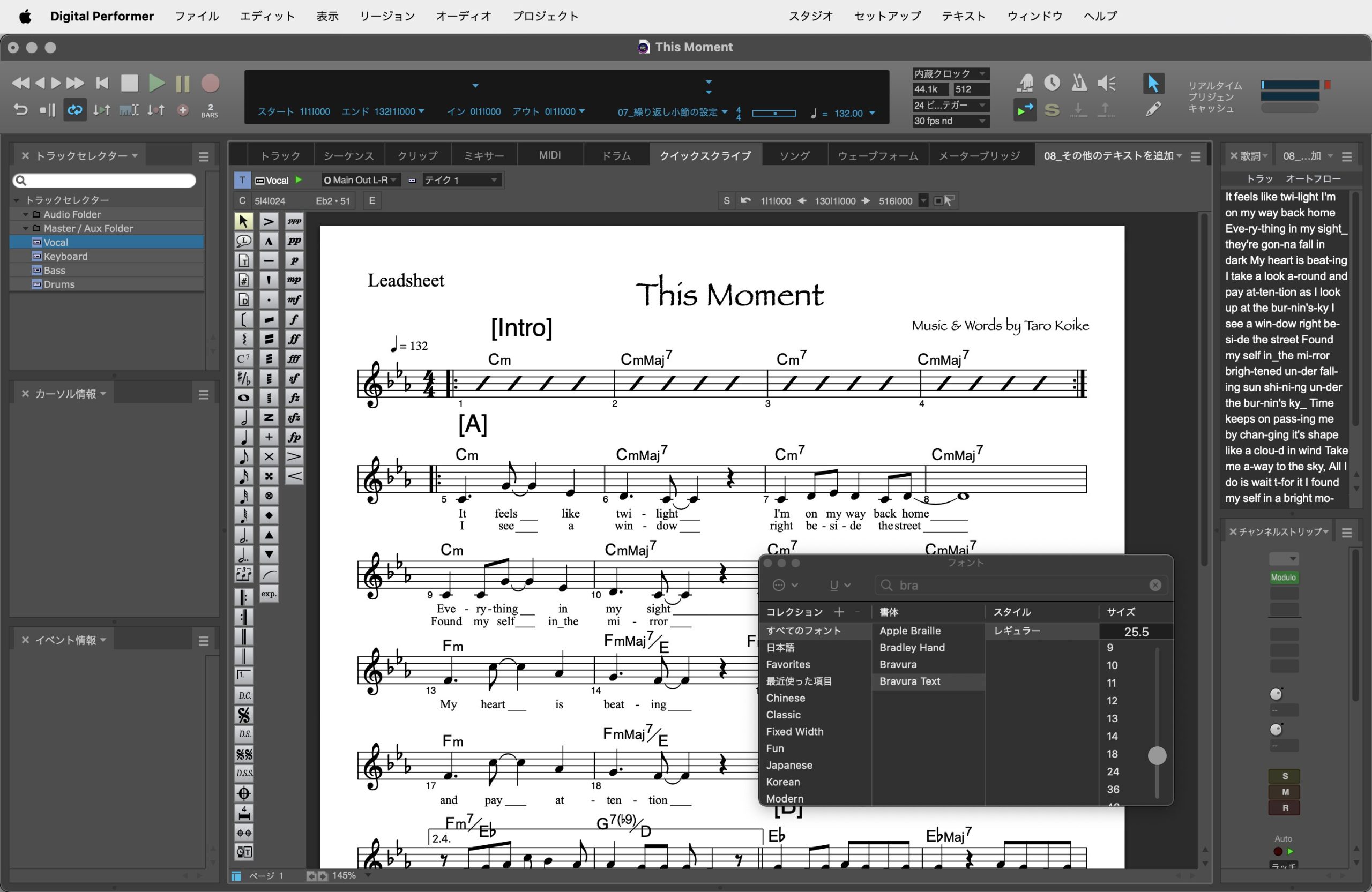
DP上でスラッシュ表記を実現できた
なお、リズム表記も、同じ発想で概ね可能です。
DPでは符頭を非表示にすることはできませんが、最も目立たない「+」符頭に変更した上、これを「小さい符頭」にすることで、符頭を非表示に近づけることができます。
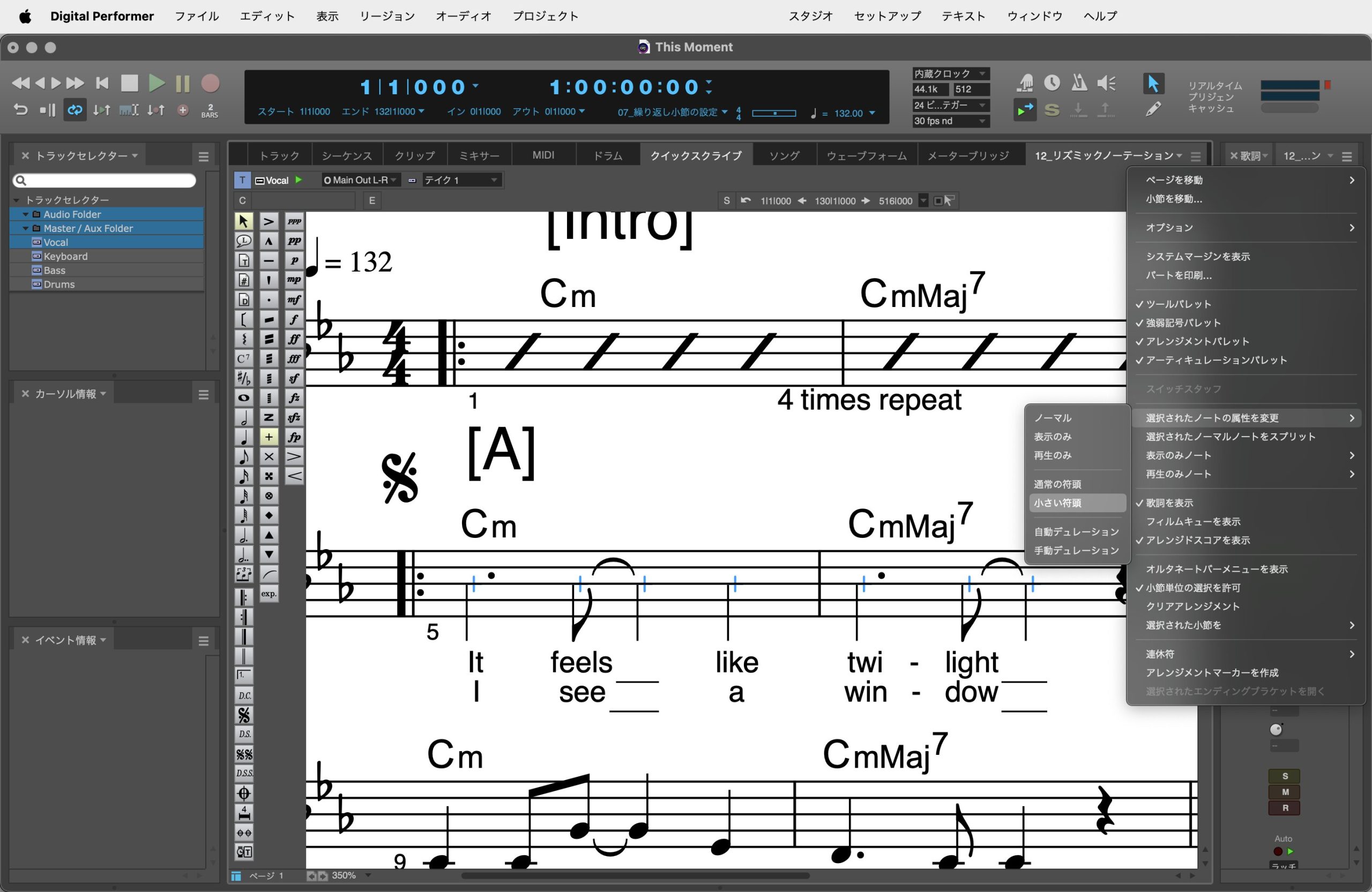
リズム表記を実現するため、まずは符頭をなるべく非表示に近い状態にする
符頭を可能な限り非表示状態に近づけた上で、SMuFL記号の「U+E101 (and U+1D10D): noteheadSlashHorizontalEnds」をテキストとして貼り付けます。
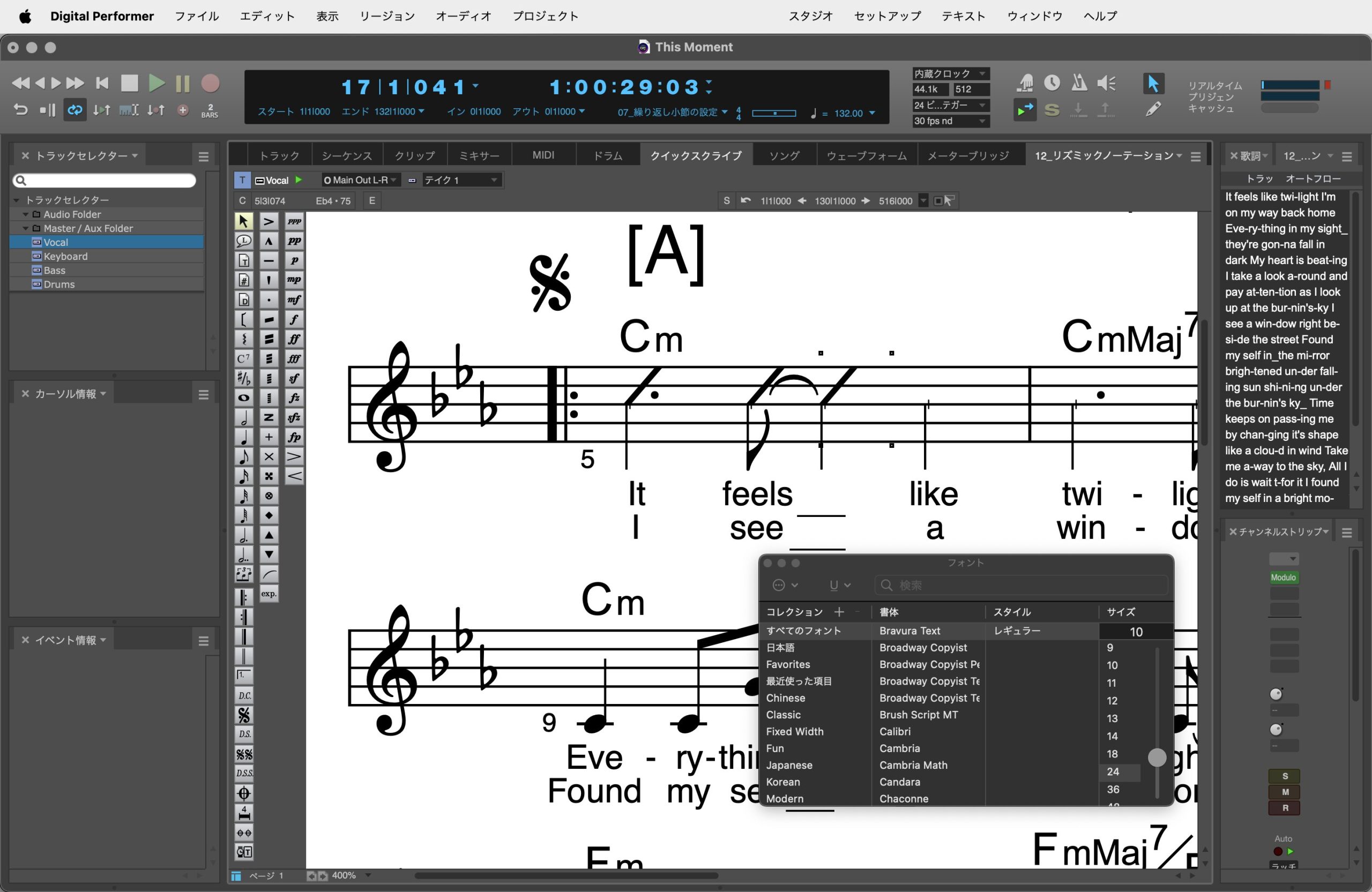
SMuFL記号からリズム表記用の記号を選択し、これを非表示に近づけたDPの符頭の上に配置する
符尾と符頭との接点をG4の位置にすると符尾が上向きになってしまうため、楽譜作成ソフトウェアのようにリズム符頭を上下中央揃えにすることはできませんが、それでも、この処理により実用的なリズム表記が可能です。
同じ発想で、様々な音楽記号をDPの楽譜上に表示することができます。これによりDPでの楽譜表現の幅が一気に広がりますので、様々なシチュエーションで試してみることをお勧めいたします。
3−3−3.不要な小節番号を非表示
最後に、小節番号の表示位置を設定します。これは基本的に、表示しない、各段の最初の小節のみに表示、n小節おきに表示、全小節に表示する、の4種類から選択可能です。
さらに譜表の上下どちらに表示させるか、そして譜表からの距離までも設定可能です。
今回は「全てのシステムで」を選択し、リードシートによくある、小節番号を各段の最初の小節のみに表示する設定にします。
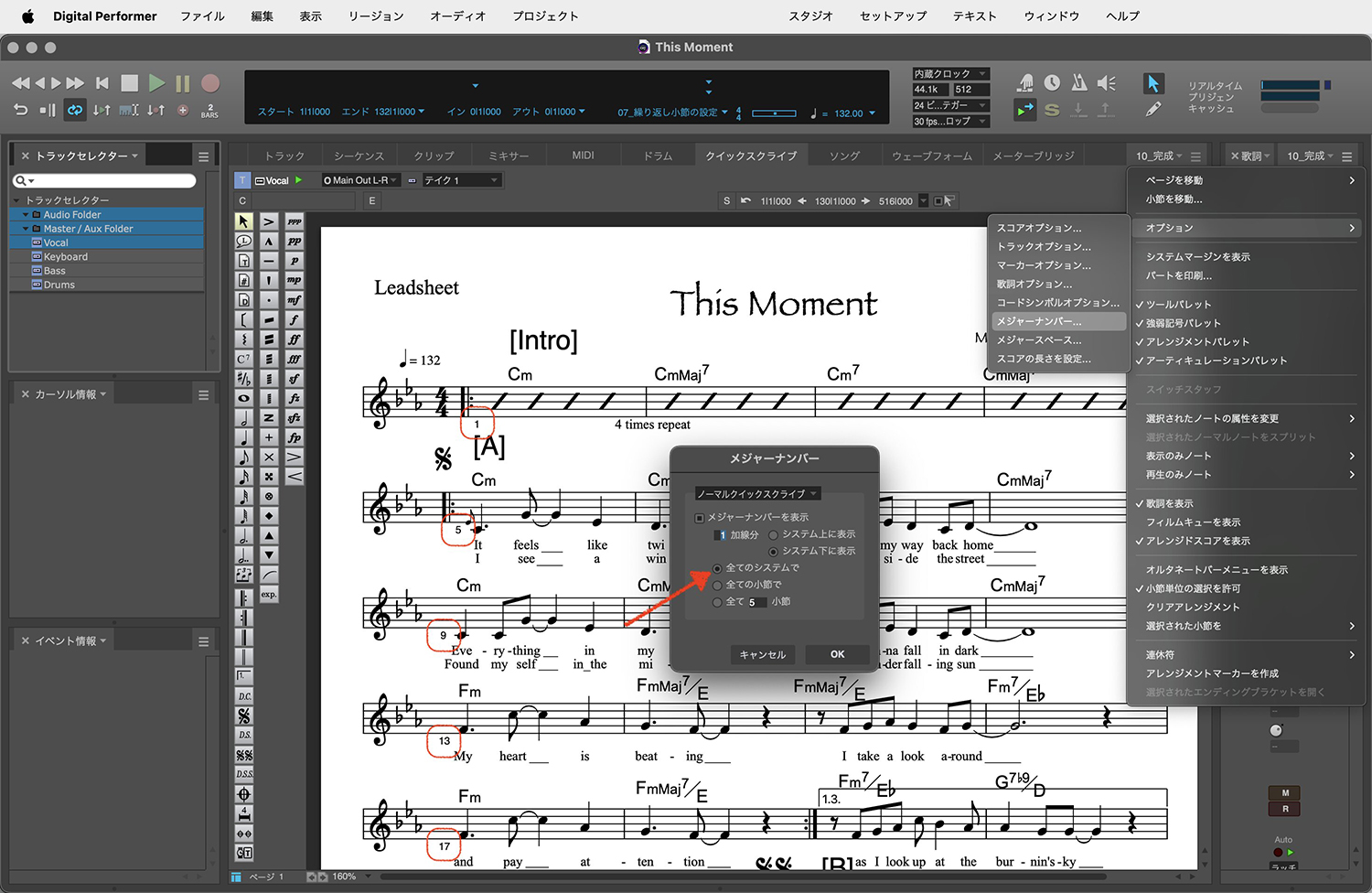
「全てのシステムで」を選択し、各段の最初の小節のみに小節番号を表示する
これで完成したリードシートを、「ファイルメニュー>ウィンドウを印刷」から、PDFに印刷してみます。
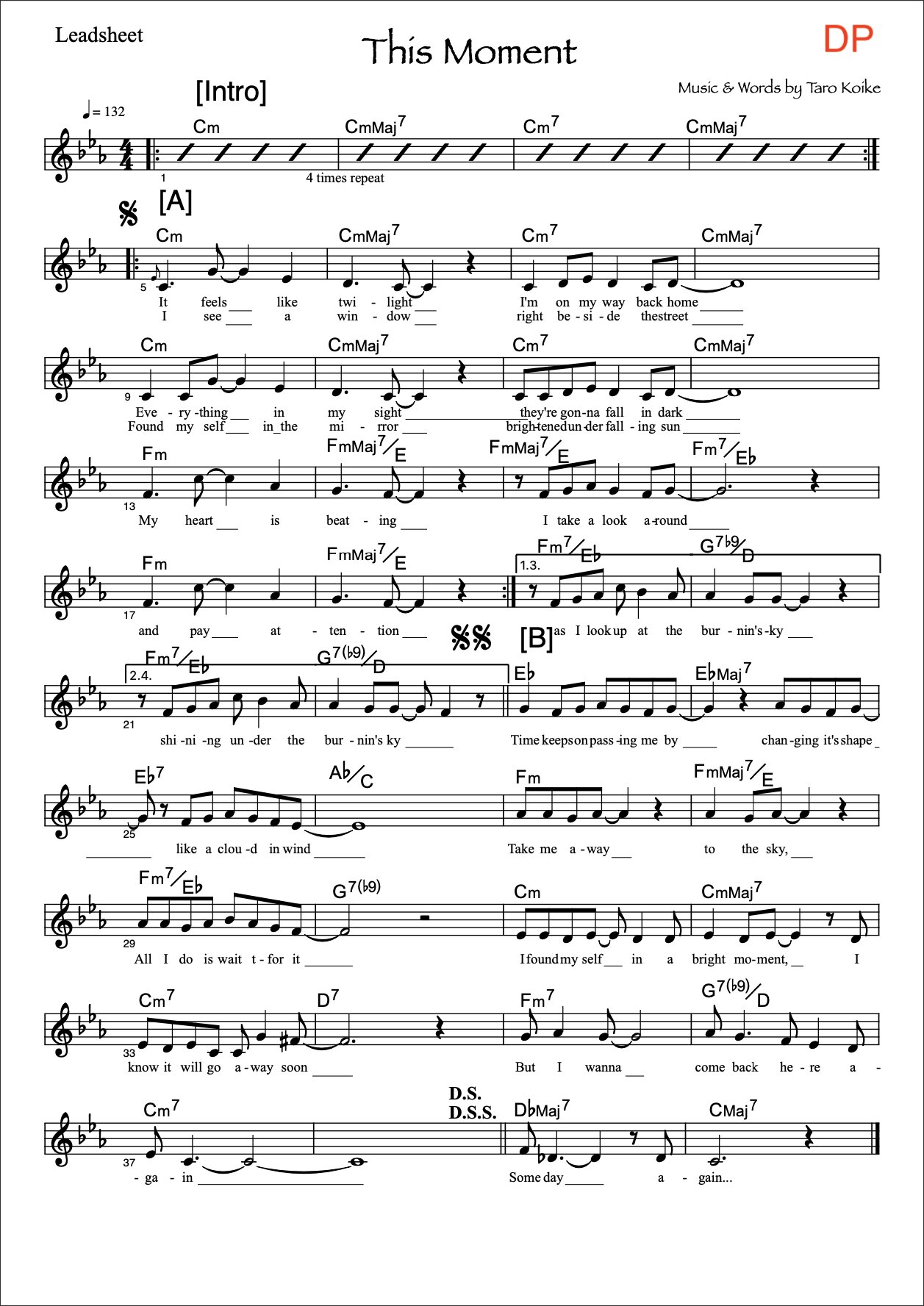
DPで作成したリードシート
参考までに、以下にDoricoで作成した元のリードシートを再掲します。表現は異なりますが、DPでも、演奏現場で使用できる実用的なリードシートを仕上げることができたかと思います。
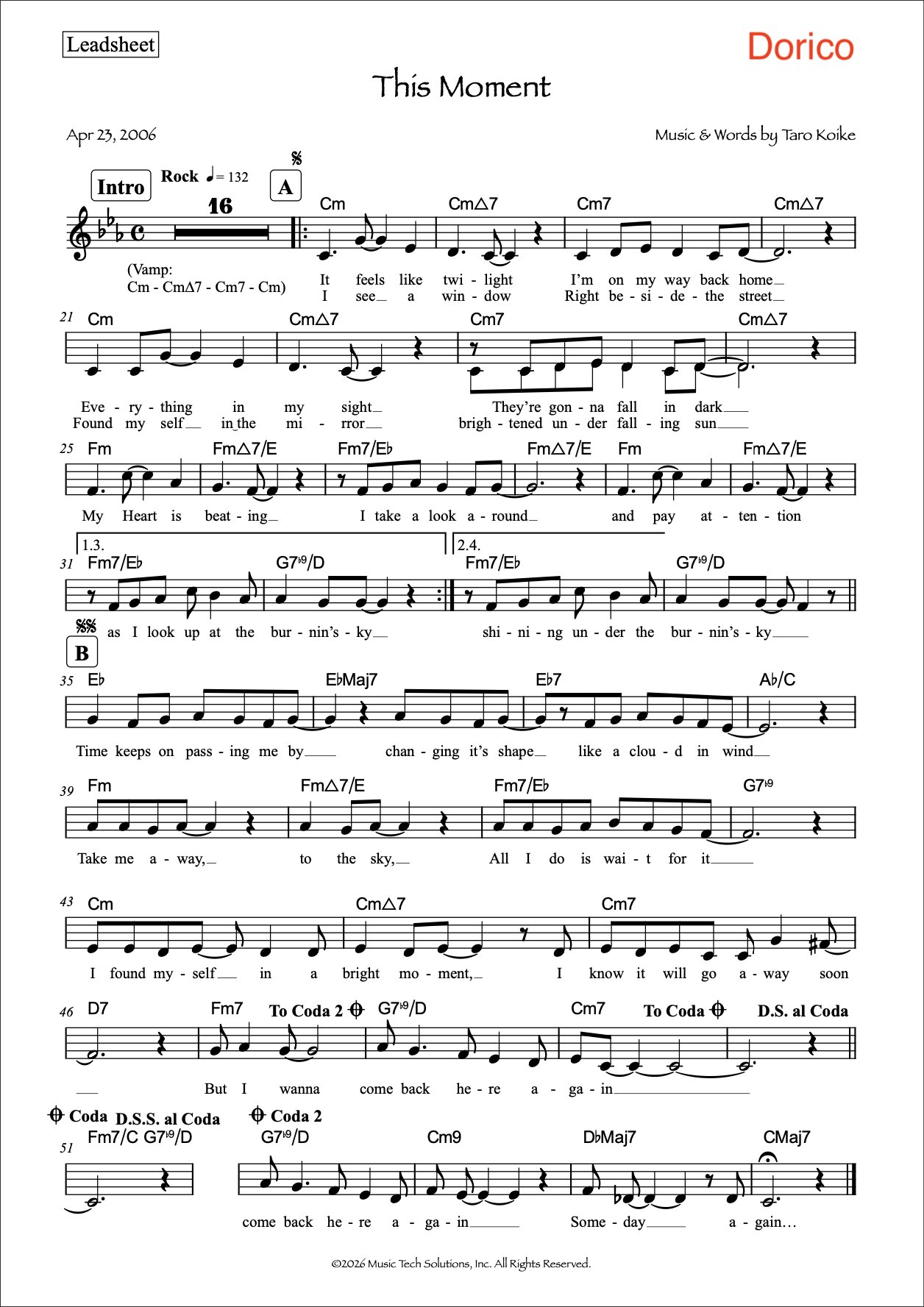
Doricoで作成した、元のリードシート
3−3−4.譜表サイズの拡大/縮小設定
DP作成のリードシートとDorico作成のリードシートを見比べた場合の大きな違いとして、音部記号や調号の処理があります。
このDorico作成のリードシートのように、リードシートでは調号や音部記号を2段目以降で非表示にする場合があります。これはDoricoに限らず、多くの楽譜作成ソフトウェアで可能です。
DPにはこれを実現する機能がないため、水平方向のスペーシングに余裕がない場合は音符やコード記号、歌詞などが衝突してしまうことがありますが、その際は楽譜全体の表示倍率を下げるのが一つの解決策になるかと思います。
譜表サイズの拡大/縮小設定は、クイックスクライブエディターのミニメニューの「オプション>スコアオプション」にて、ページ内容の拡大縮小?%で設定します。
これは、譜表の最後の1段が2枚目にはみ出てしまい、どうしても1枚目に収めたいといった時にも便利です。
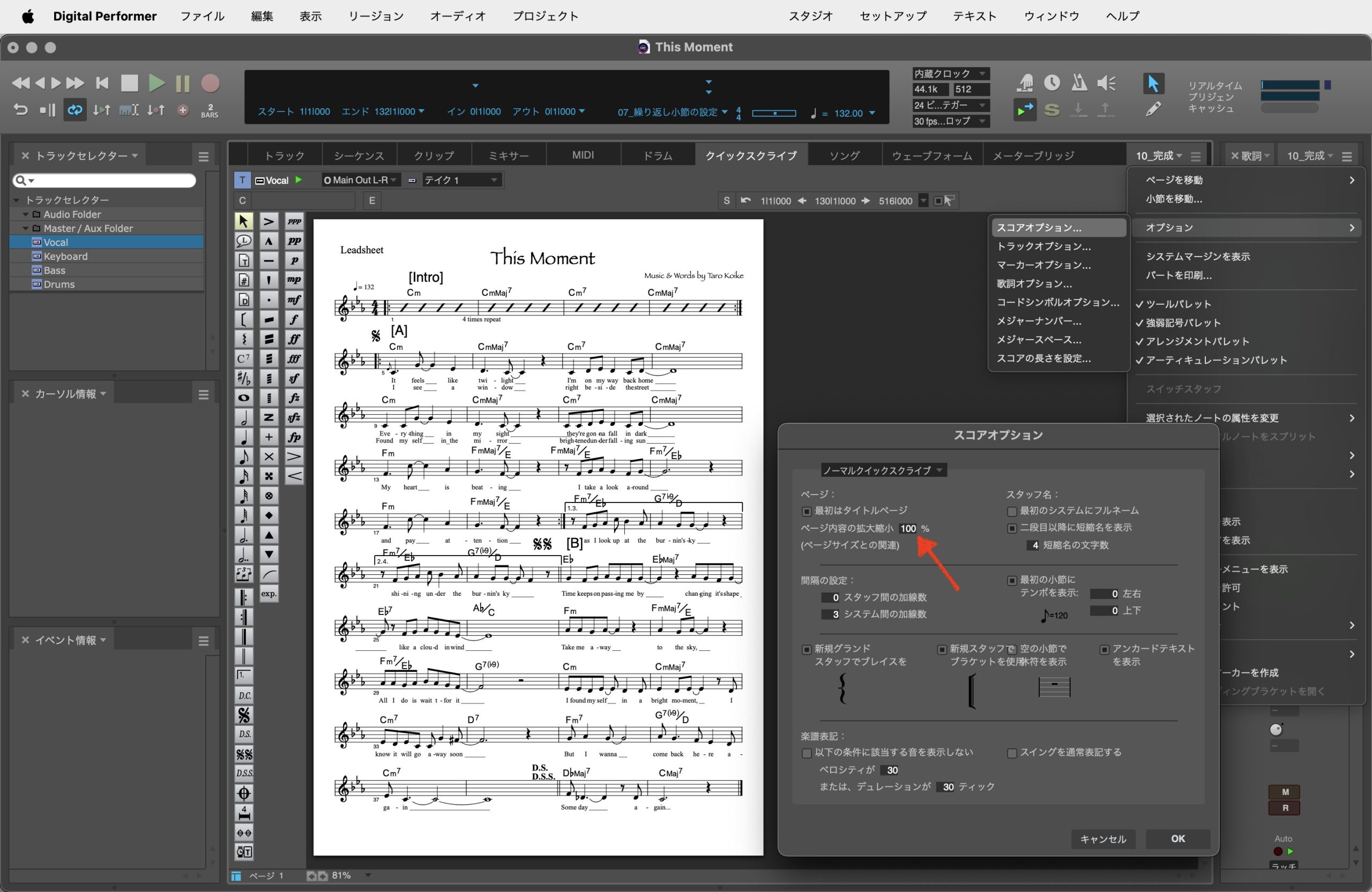
ページ内容の拡大縮小を100%に設定した場合
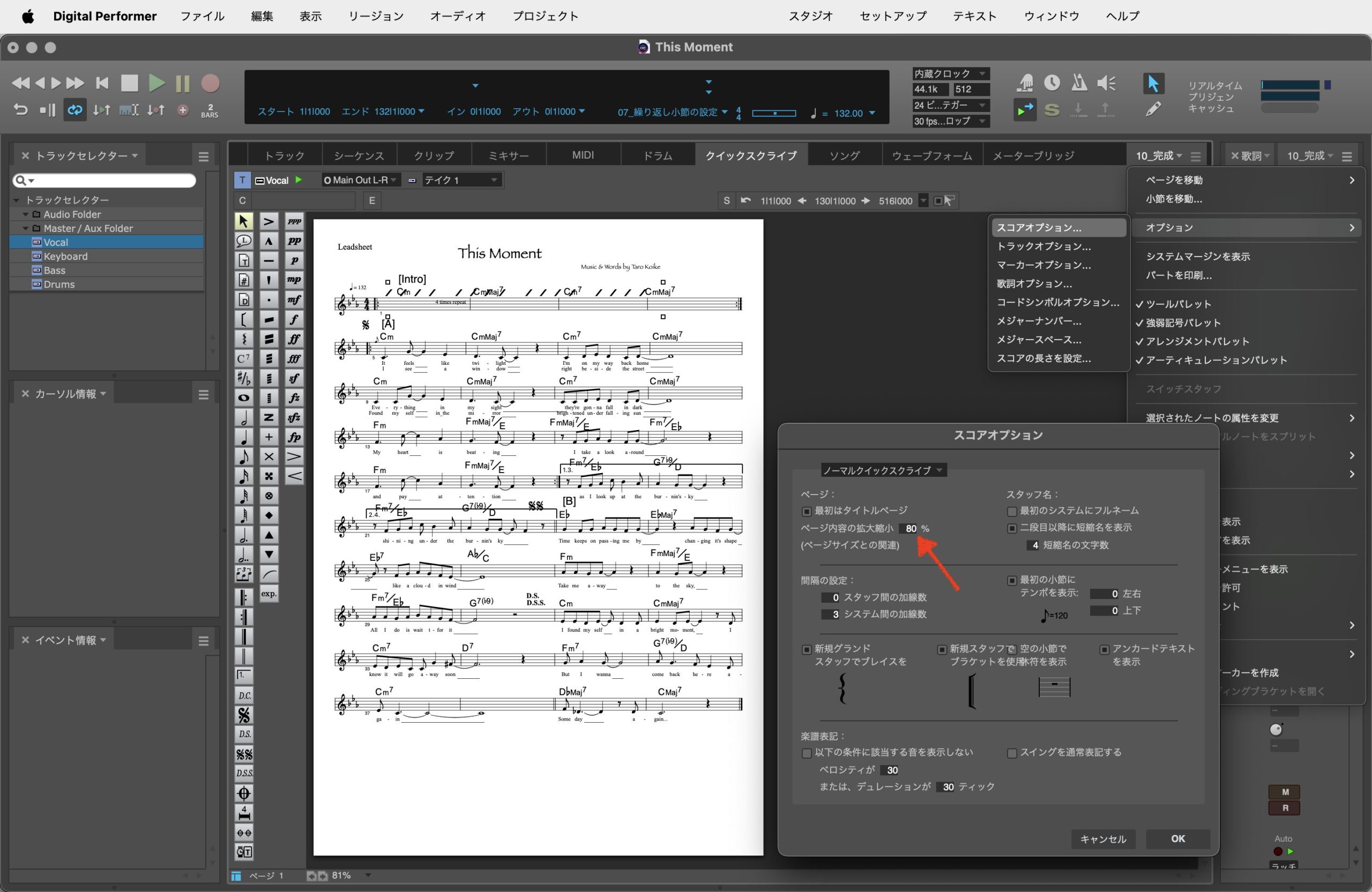
ページ内容の拡大縮小を80%に設定した場合。ページの下スペースが大きく空いたことが分かる。
なお、テキストツールで入力したスラッシュ表記はレイアウトの変更に追従しませんので、これらは手動で再配置する必要があることにご注意ください。
4.DAWと楽譜作成ソフトウェアとの相互運用〜結びに代えて
4−1.DP12で新たに可能となったMusicXMLの読み込み
DoricoやNotionといった既存の楽譜作成ソフトウェアの機能を取り入れたCubaseとStudio Oneを例外として、最終的に生演奏用の楽譜を用意する場合、DAWで制作した楽曲データを楽譜作成ソフトウェアに移行して仕上げる、というワークフローは現在も広く用いられています。
楽譜作成ソフトウェアにはMusicXMLという標準ファイル形式があり、この形式で保存することにより、例えばMuseScoreとDoricoといった異なる製品間で、ある程度のファイルのやり取りが可能です。※
※MusicXMLファイルの再現性は製品により異なり、ほとんどの場合は100%完全な再現とはならないことに注意する必要があります。これはたとえDoricoとSibeliusといったプロ仕様の楽譜作成ソフトウェアであっても同様です。
過去においては、DAWと楽譜作成ソフトウェアの間でのファイルやりとりはMIDIファイルで行なうのが一般的でしたが、近年は楽譜作成ソフトウェアの共通ファイル形式としてのMusicXMLに対応したDAWも現れ、両者の連携にあたってのワークフローの選択肢が増えている点は歓迎すべき変化と言えます。
そしてDPに注目すると、DP11以前のMusicXMLは書き出しのみに対応しており、DPで制作した楽譜をDorico、Sibelius、MuseScoreといった専門の楽譜作成ソフトウェアで仕上げる場合に便利でしたが、2026年9月に発売となったDP12では、MusicXMLファイルの読み込みにも対応し、MusicXMLによる楽譜作成ソフトウェアとの相互運用が実現しました。
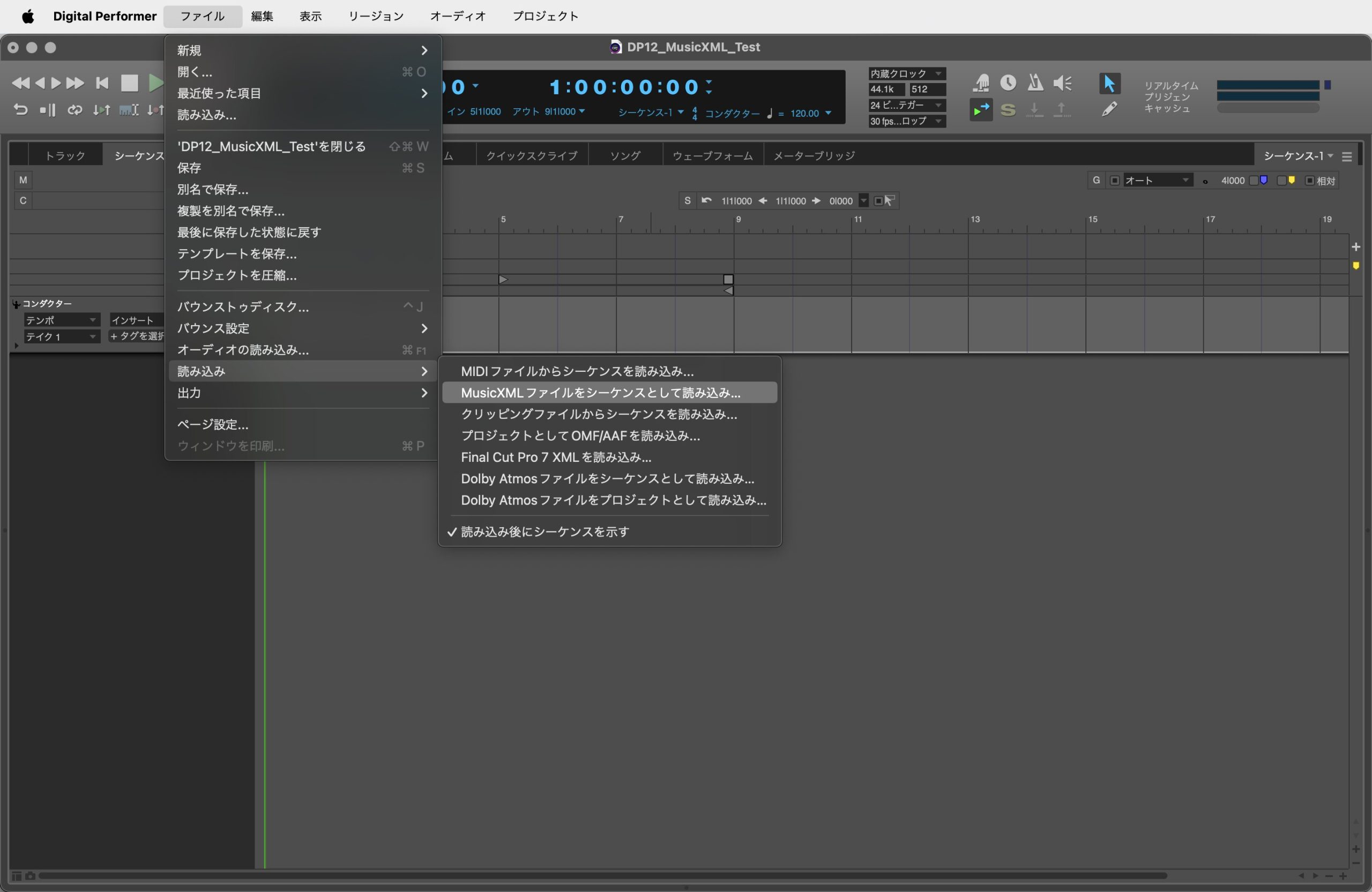
DP12では「MusicXMLファイルをシーケンスとして読み込み」メニューが追加された
大まかに言えば、MIDIは演奏情報の受け渡しに、MusicXMLは楽譜としての情報の受け渡しに適した形式です。どちらの形式も一長一短があり、目的やファイルの内容に応じて使い分けるのが良いでしょう。
例えば、Doricoでこのようなテストファイルを制作したとします。
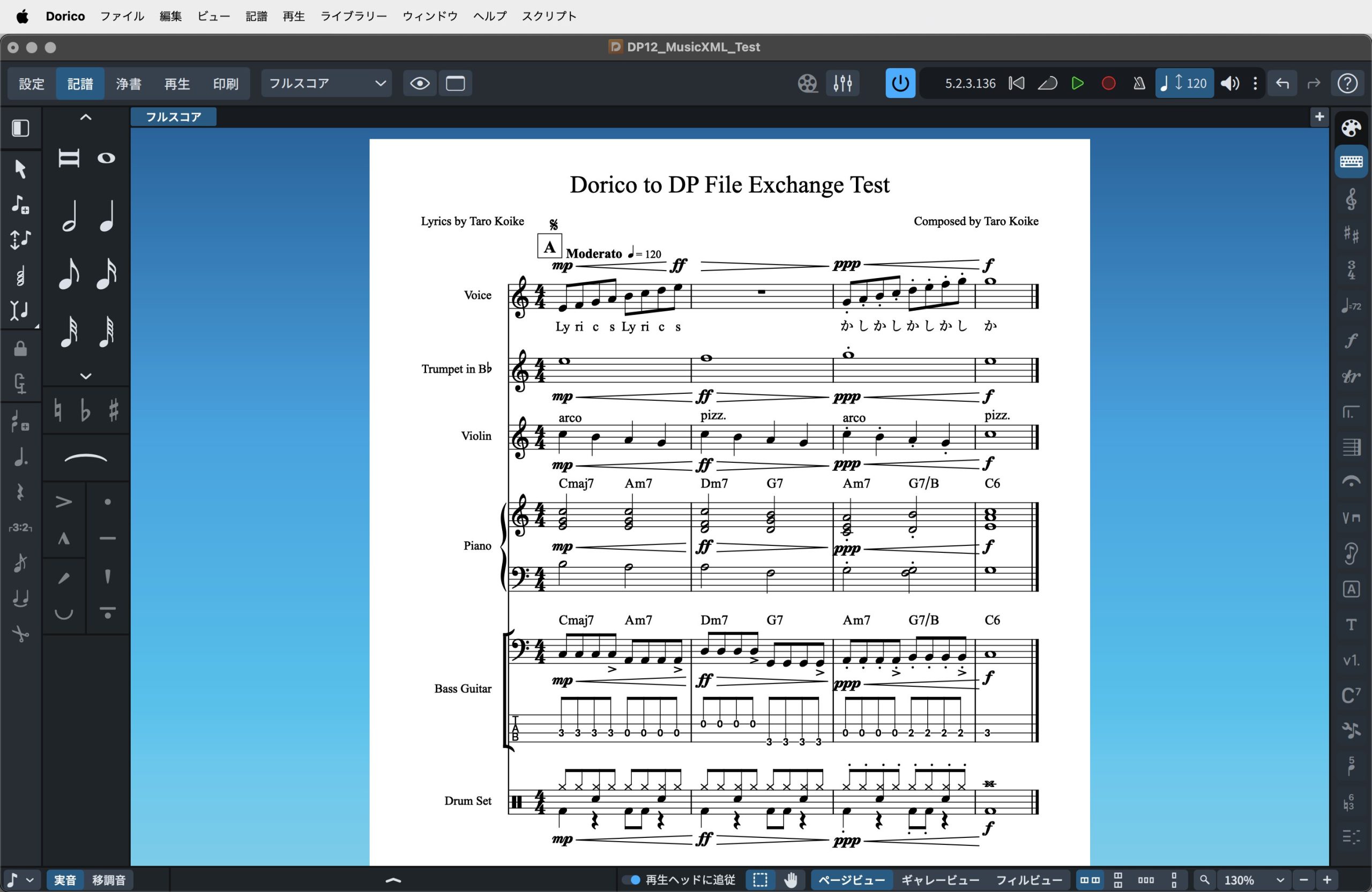
今回の検証のためにDorico Pro 6で作成したテストファイル
これをMIDI、MusicXMLでDPに読み込んだそれぞれの結果は以下となります。
MIDI読み込みの場合、音符の音高や音価など、演奏に必要な情報の再現性は高いものの、オクターブが違っていたり、トラックが分散されてしまったりといった問題が発生しがちです。
また、DP上で低音域に現れた音符は、Doricoが再生用に生成したキースイッチなどのMIDIイベントと思われますが、これはDoricoに限らず、楽譜作成ソフトウェアのデータをMIDI経由でDAWに読み込んだ際に起こりがちな現象です。
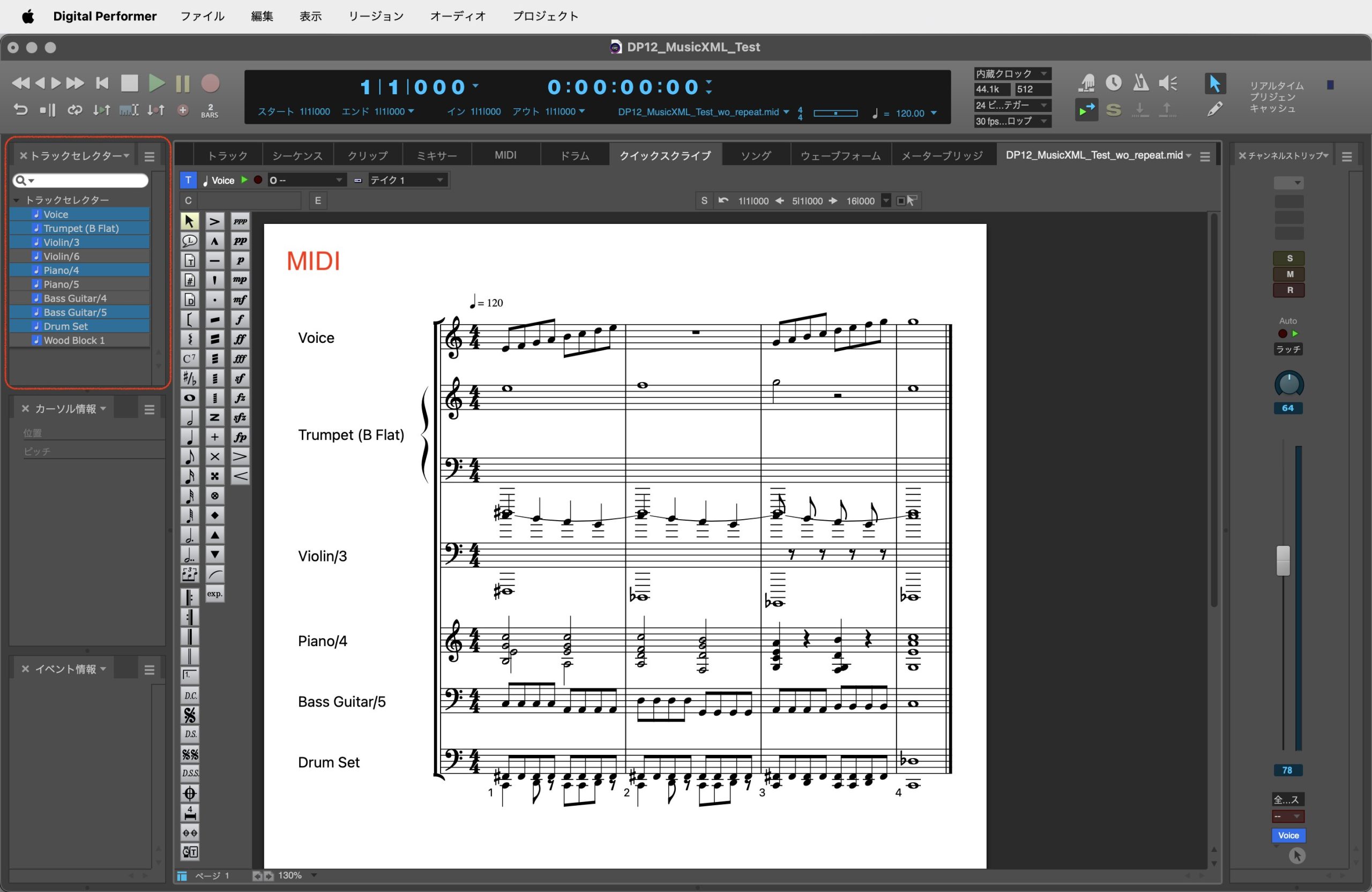
MIDI読み込みの場合はノートの再現性は高いが、トラックの整理が必要
今回の検証では、MusicXML読み込みの方が楽譜としての再現性はMIDI読み込みよりも高くなりました。
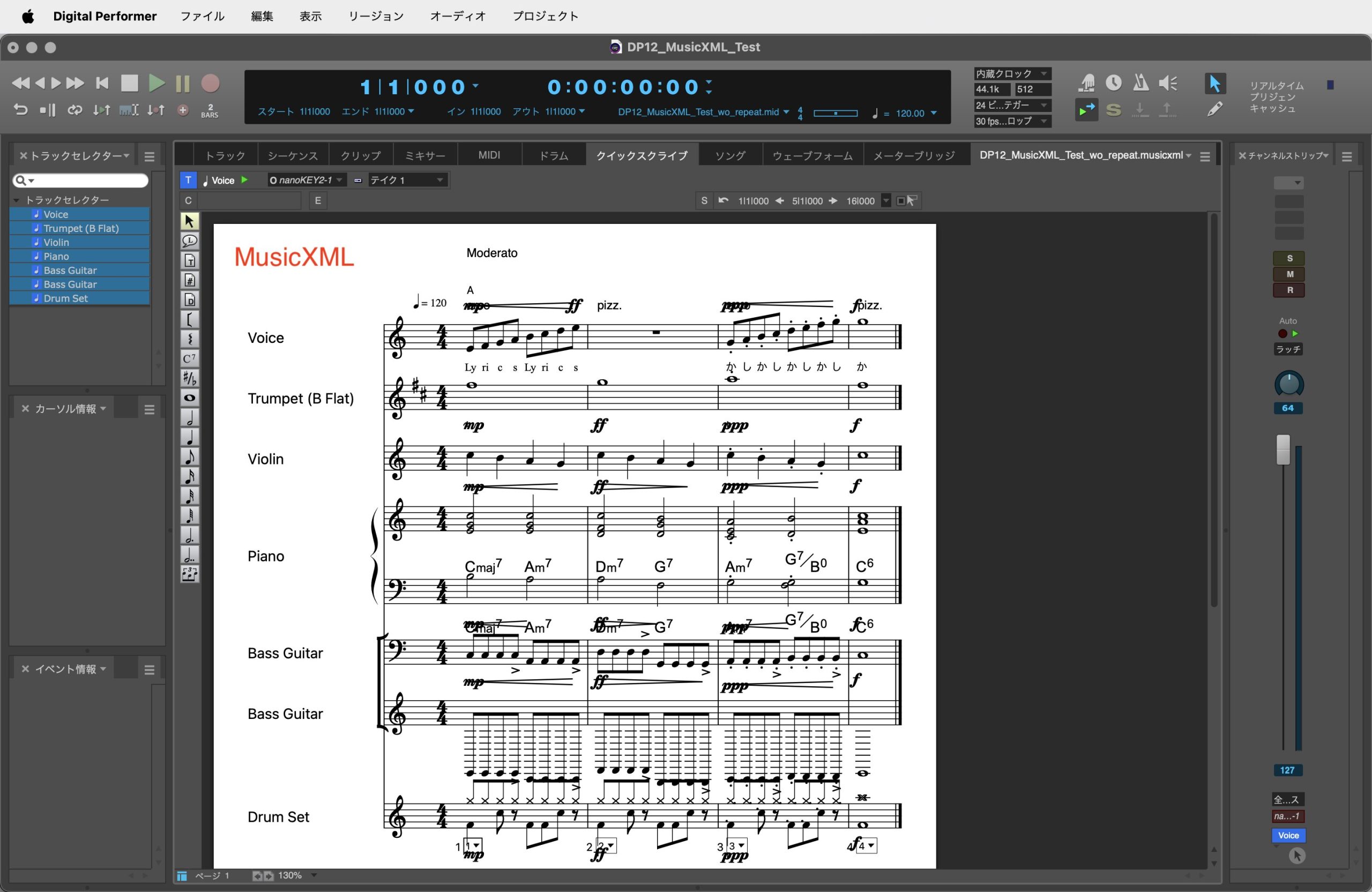
MusicXML読み込みの場合はノートはもちろん、楽譜全体の再現性も高い(DPはタブ譜作成の機能がないため、これは別の表現として読み込まれることに注意)
一方、楽譜ではなくシーケンス上の演奏情報に目を向けると、MIDI読み込みの方がDoricoで設定した音楽表現を反映した結果になりました。
例えば、この楽曲では3小節で全パートにpppを設定し、さらに全ての音符にスタッカートを追加しています。
これらのスタッカートは、MIDI読み込みでは楽譜上には再現されないものの、シーケンス上の演奏情報としては再現されましたが、MusicXML読み込みでは逆に、楽譜上にはスタッカートが再現されているものの、シーケンス上の演奏情報としては再現されていません。
また、ベースの3小節のベロシティの変化を見ると、MIDIファイルを読み込んだ場合は12、17、23、40と滑らかに上昇していますが、MusicXMLを読み込んだ場合、最初の音は99で、それ以降は全て15という極端な設定となっています。
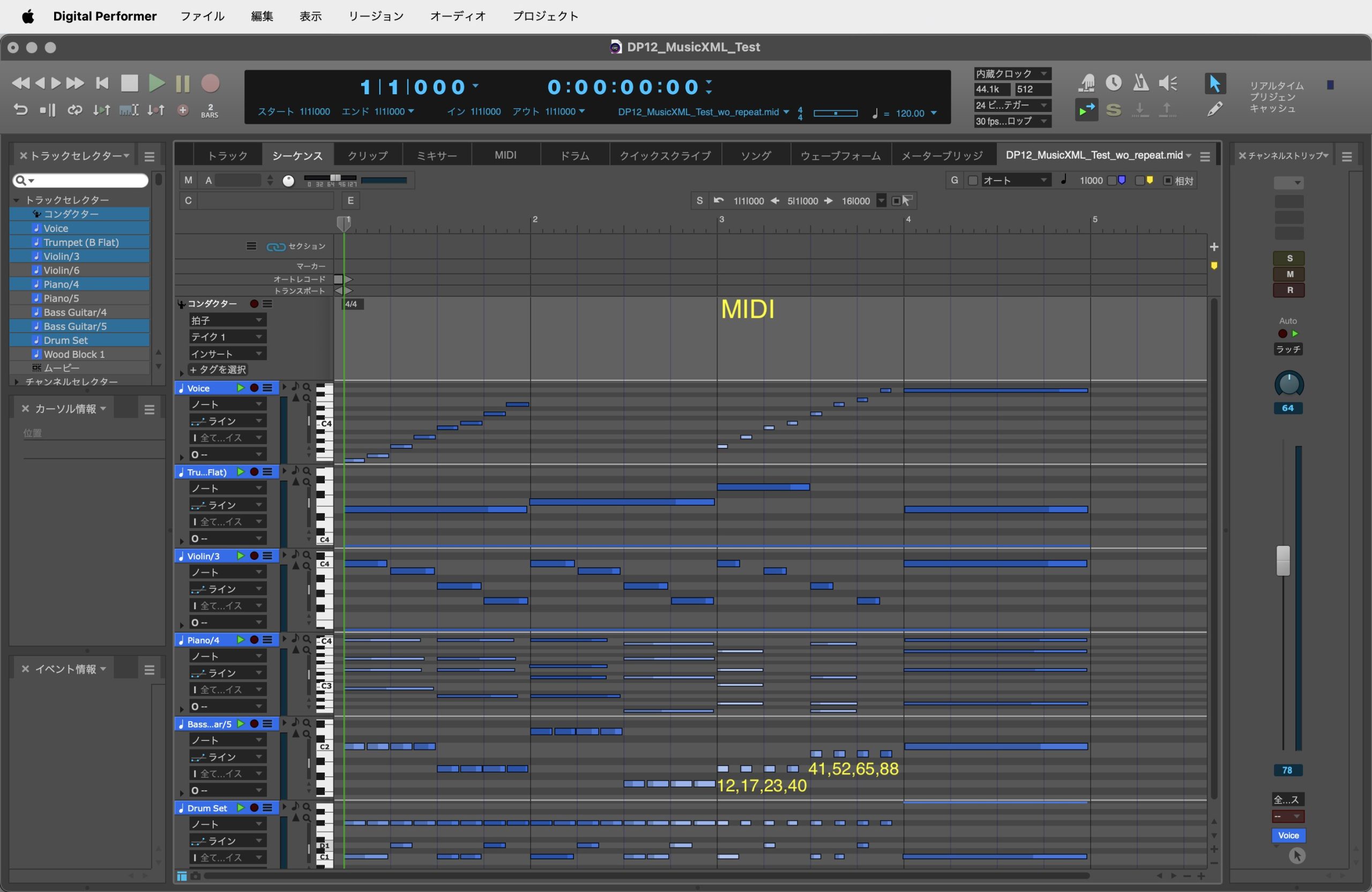
MIDI読み込みの場合、アーティキュレーションは一部を除いて読み込まれており、フレーズの音楽表現はより自然である
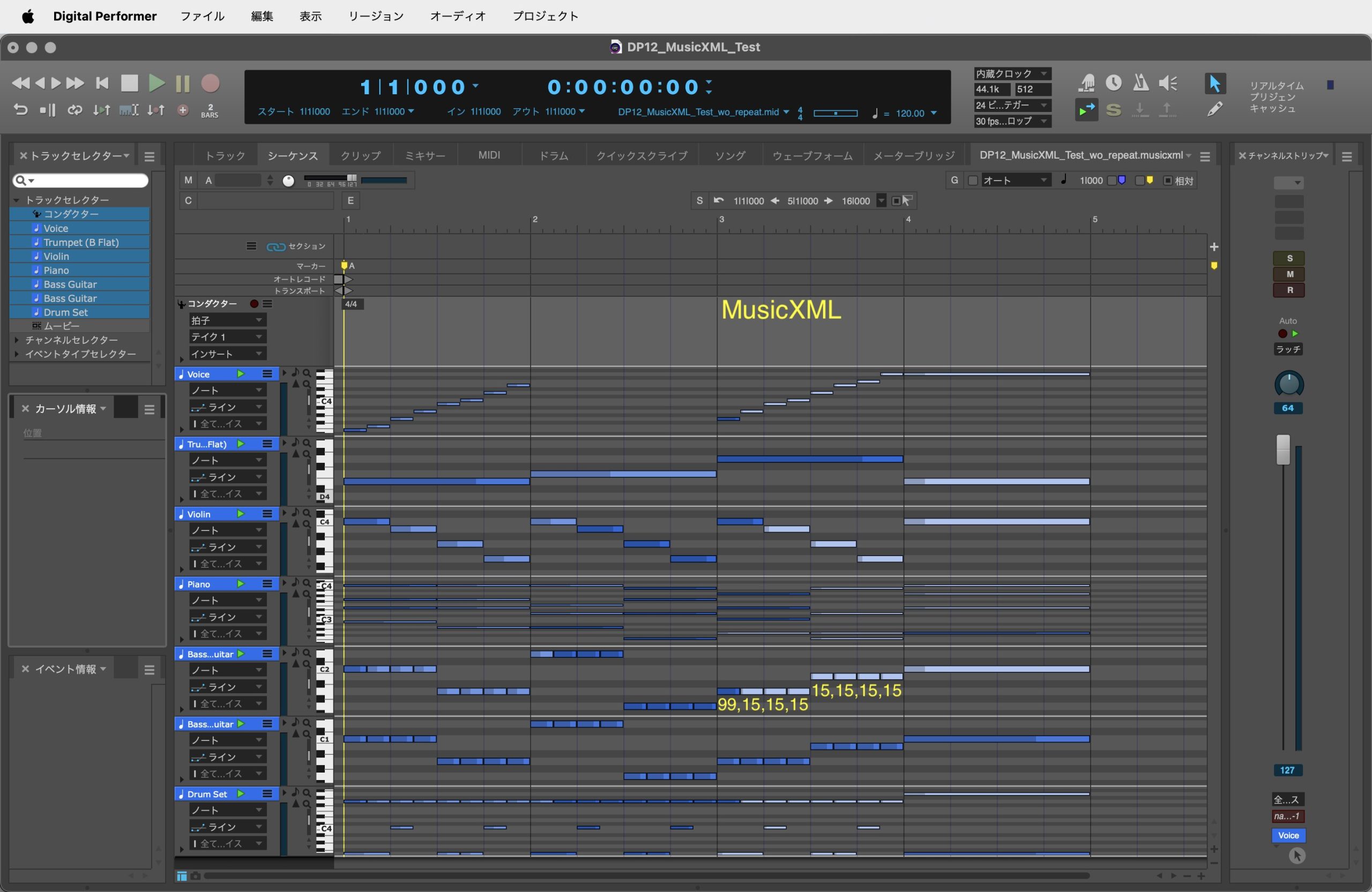
MusicXML読み込みの場合、スタッカートはシーケンス上の演奏情報としては読み込まれず、ベロシティも不自然な形になっている
楽譜は楽譜作成ソフトウェアで仕上げると割り切ってしまえばDP上での楽譜の再現性は問題ではなく、また実際のモックアップ制作においては、ベロシティや発音タイミングの調整は、いずれにせよDAW内でやり直す場合も多いと思われます。
今回のテストデータでは、トラック構成や楽譜上の情報を維持したい場合はMusicXMLの方が扱いやすい結果となりました。
Doricoなどの楽譜作成ソフトウェアで作編曲した作品をDPで制作する場合も、演奏情報をできるだけ忠実に引き継ぎたい場合はMIDI、楽譜としての情報を引き継ぐことを優先させたい場合はMusicXML、というように使い分けることができます。
これまでDPで利用できた楽譜作成ソフトウェアからのインポート形式はMIDIのみでしたが、DP12でMusicXMLという新たな選択肢が加わったことは、特に楽譜を中心に作編曲を行うユーザーにとって、制作環境の選択肢が広がるアップデートと言えるでしょう。
4−2.DAWと楽譜作成ソフトウェアとの使い分け
DAWの楽譜作成機能はあくまで付随的なものである場合が多いため、その限界を見極める必要があります。
例えば、DPには以下の機能がありませんが、これらは常に必要というわけではなく、また代替手段がある場合もあり、できなくても、必ずしも大きな問題になるとは限りません。※
- 声部(レイヤー)の使い分け:DPではできないが、声部はリズムの異なる音符を同じ時間軸に入力した場合など必要に応じて適切な形で自動生成される。
連桁の分断と接続:DPではできないが、ほとんどの場合は拍子に従って正しく自動設定される。 - 調号や音部記号の2段目以降での非表示:DPではできないが、必要度は高くない。
- コーダ切れ:記譜慣例の一つとして、譜面の読み易さに配慮してコーダ記号の直前で小節を切る場合がある。これはDPではできないが、コーダ切れは必須の表現ではないため、必要度は高くない。
- 外部画像(PNG、JPEG、PDF等)のインポートと楽譜上への配置:楽譜作成ソフトウェアの多くにはこの機能があり、これにより標準機能では隠すことができない不要な記号などを、上に画像を被せることにより隠すことができる。DPにはこの機能がないが、一旦PDFファイルに書き出して、それを画像編集ソフトウェアなどで編集することで解決できる場合もある。
- 複数ページの同時表示やスクロール表示:DPではできないが、オーケストラのフルスコアなど大規模アンサンブルの楽譜制作時には、あると便利な機能である。
※楽譜作成ソフトウェアを使用せず、DPから画像ファイルとして出力した楽譜を画像編集ソフトウェアで編集することで簡単に解決できる場合もあります。これは実のところ、楽譜作成ソフトウェアを使用している場合にもしばしば行う編集方法です。DPで全てを完結させることに必要以上に拘らず、手持ちのツールを組み合わせつつ工夫して最終成果物を仕上げるという発想も重要と言えます。
しかしながら、以下についてはDPでは不可能で、かつ簡単な代替策がありません。
これらは全ての楽譜において必要となるものではありませんが、もしこうした機能が求められた場合は、楽譜作成ソフトウェアの導入も検討する良い機会かも知れません。
- 装飾音符の入力:DPではキュー音符など小さな音符は入力できるが、拍内に割り込ませる形での装飾音符は入力できない。SMuFL記号の装飾音符を書き込むことはできるが、それを次の音に繋げるスラーはSMuFL記号になく、DP上に書き込む手段がない。特にクラシックなど楽譜通りの細かな演奏表現を求める分野では、装飾音符を表現する機能が必要となる。
- 特定の小節位置でシステムブレイクを指定する機能:例えば、1段目の右端の小節を2段目の左端に移動するなど。これはDPではできないため、今回用いた譜例のようにエンディングツールを使用して1番・2番括弧を設定した場合、次のセクションを段の先頭から始められない場合がある。
- 譜表間隔の個別手動調整:DPでは楽譜全体での譜表間隔の調整は「スコアオプション>間隔の設定」で可能だが、譜表ごとの個別手動調整はできない。
- ドラム譜、パーカッション用の一線譜、ギタータブ譜など特殊スコア:これらはDPでは書けない。特にドラム譜やパーカッション用の一線譜が書けないのは少々不便かも知れない。
小池太郎(株式会社ミュージック・テック・ソリューションズ 代表取締役)
Berklee College of Musicで映画音楽作曲とジャズベースを学ぶ。LA拠点の作曲家チームにて『バイオハザード6』等の作曲/オーケストレーション・マネジメントを担当。2014〜2022年に株式会社エムアイセブンジャパンに在籍、Finale 25,26,27日本語版ローカライズとサポート業務に携わる。2023年に株式会社ミュージック・テック・ソリューションズを設立。現在は同社にて、DoricoやSibeliusを中心に楽譜作成ソフトウェア専門の有料テクニカル・サポートやレッスンを提供している。
https://www.music-tech-solutions.co.jp/