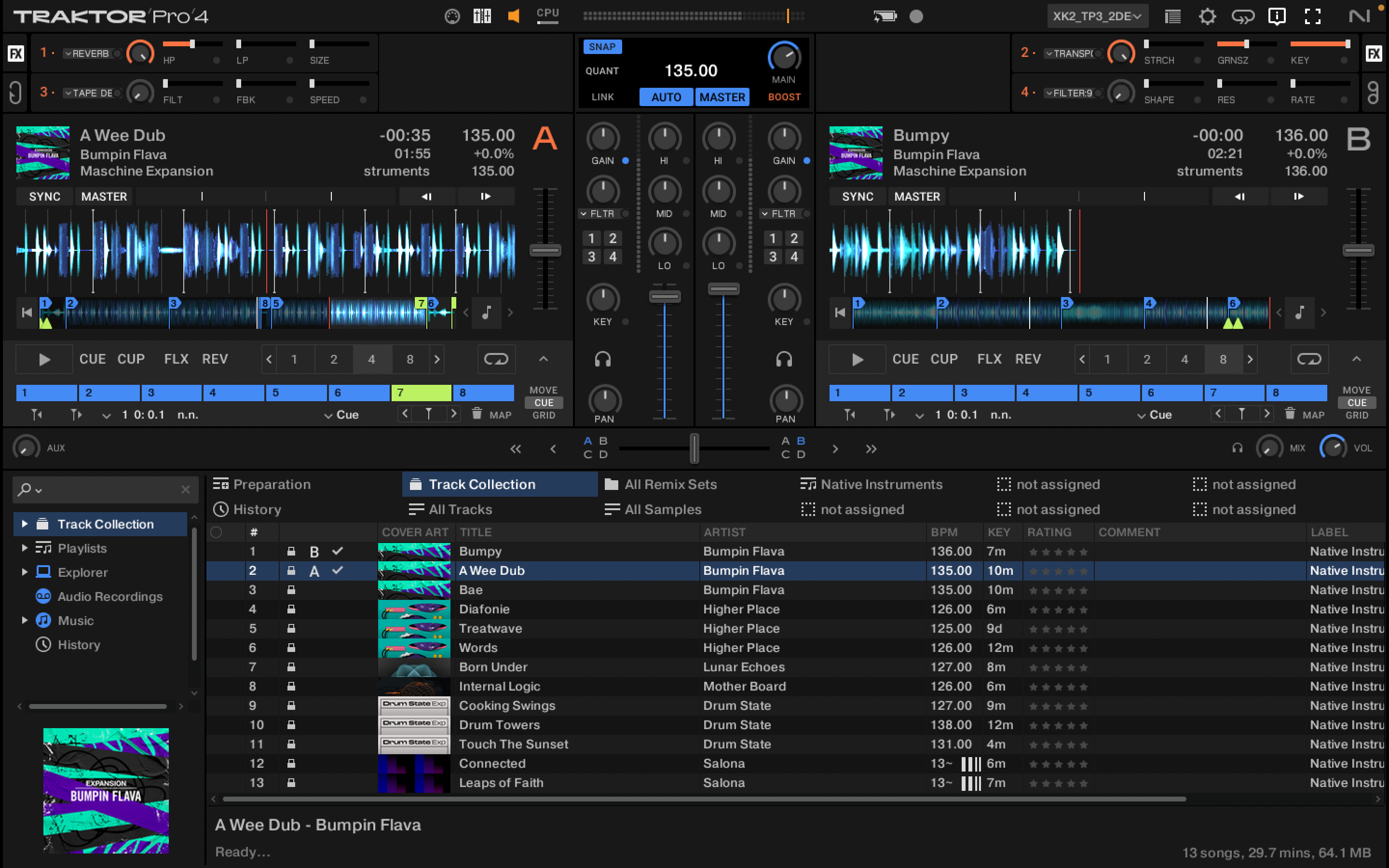

このガイドでは、XONE:K3をTraktor Pro 4用のコントローラーとして使用するための設定方法を解説します。予め下記のファイルをダウンロードしておいて下さい。
XONE:K3本体のMIDIチャンネル、レイヤー設定
1.本体の『POWER ON SETUP』ノブを押しながらコンピューターとUSB接続し、電源を入れます。
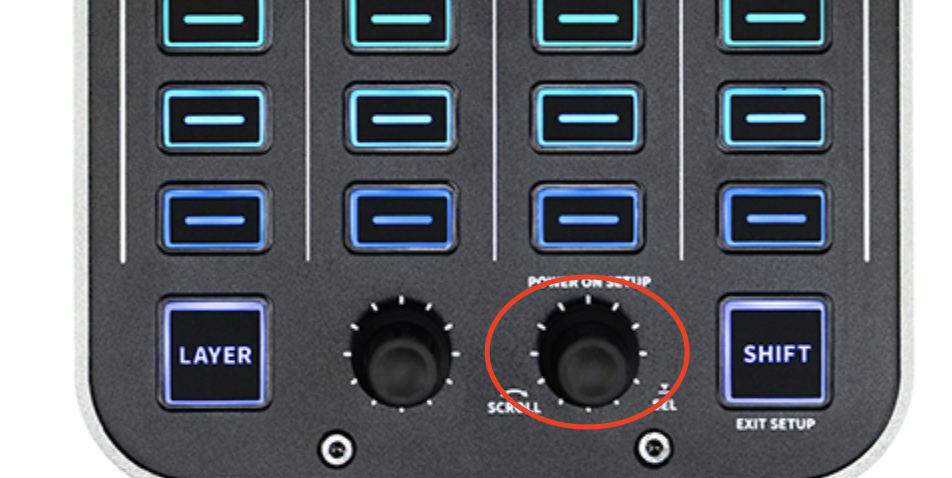
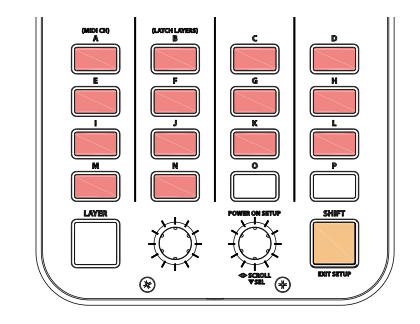
2.下記画像のようにボタンが点灯した状態でXONE:K3が起動しますので、『POWER ON SETUP』ノブを押します。
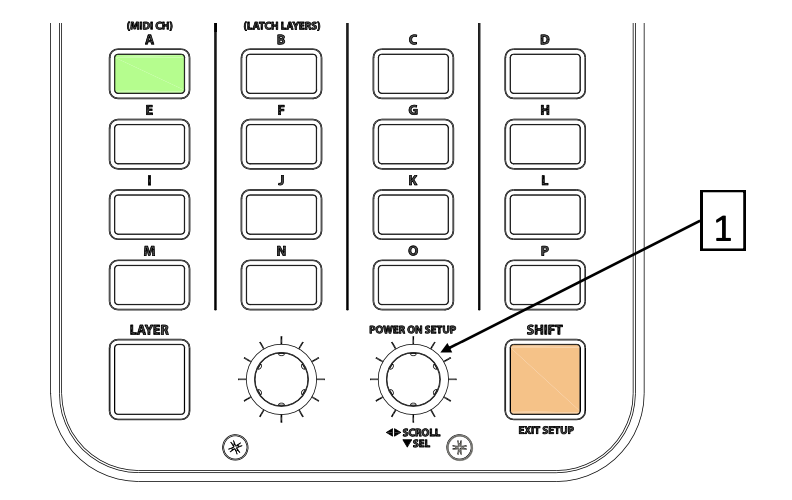
3.ボタンが下記画像の通りに点灯するように『POWER ON SETUP』ノブを回し、最後に押すことで設定を完了します。
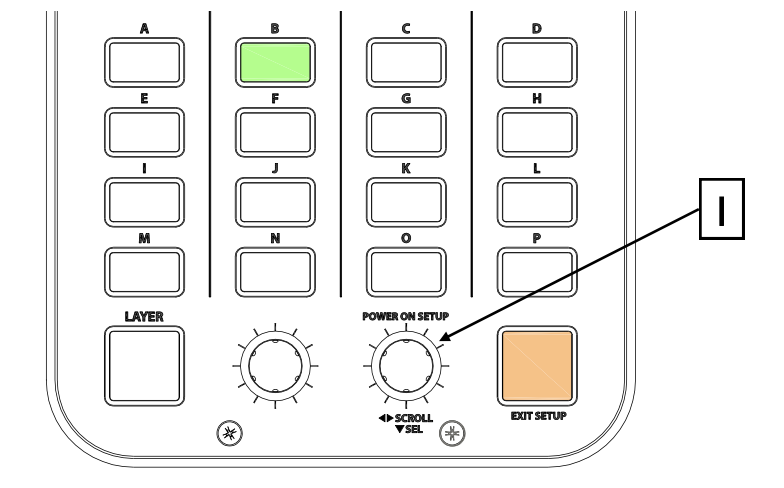
4.ボタンの点灯が再びステップ2の状態に戻ります。『POWER ON SETUP』ノブを右に回し、隣のボタンが点灯する状態にて、もう一度『POWER ON SETUP』ノブを押します。
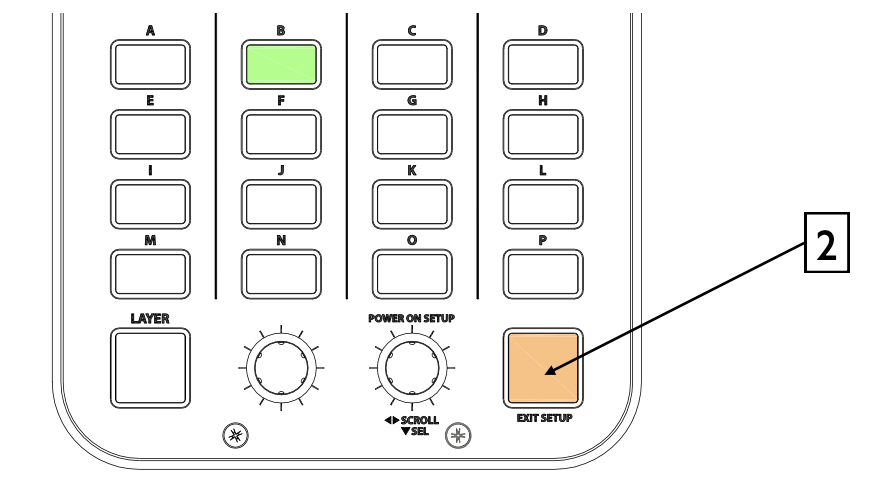
5.下記画像のようにボタンが点灯する状態になるまで『POWER ON SETUP』ノブを回し、もう一度『POWER ON SETUP』ノブを押します。
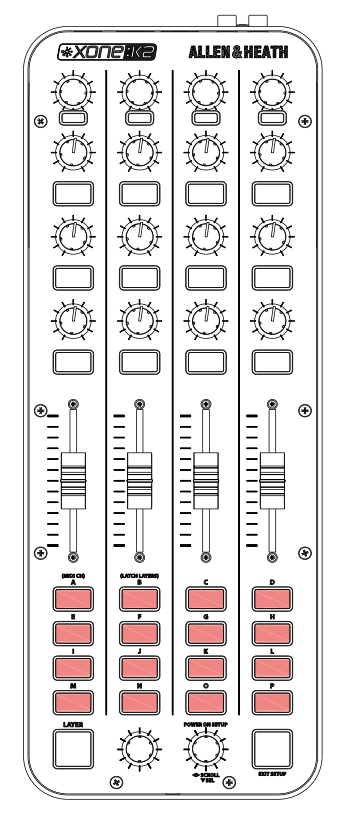
6.最後に『EXIT SETUP』ボタンを押します。これでXONE:K3のMIDIチャンネル、レイヤーの設定が完了します。
XONE Controler Editorの設定
1.XONE:K3をコンピューターに接続し、『XONE Controler Editor』アプリケーションを起動します。『XONE Controler Editor』アプリケーションは下記のページよりダウンロードできます。
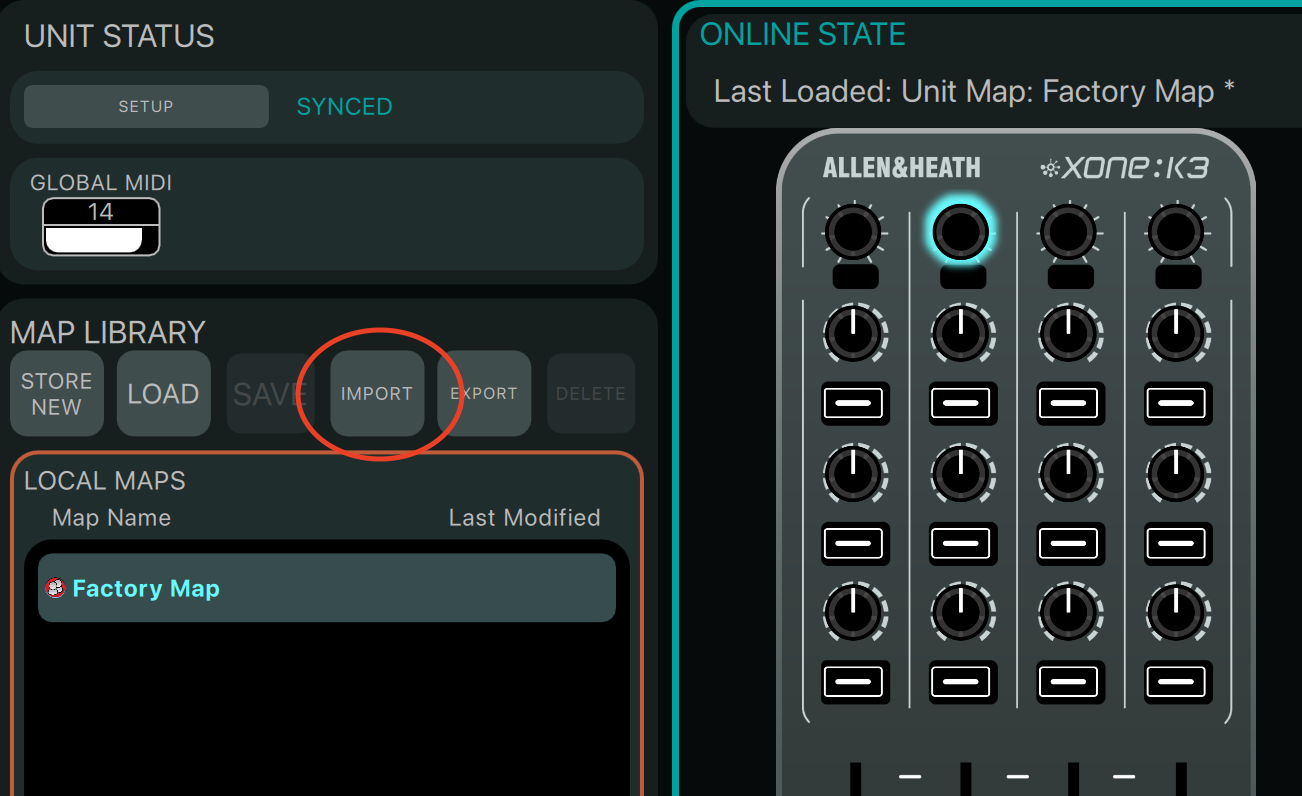
2.画面左上の『IMPORT』ボタンをクリックし、ダウンロードしたフォルダ内の『TRAKTOR Map.xml』を読み込みます。
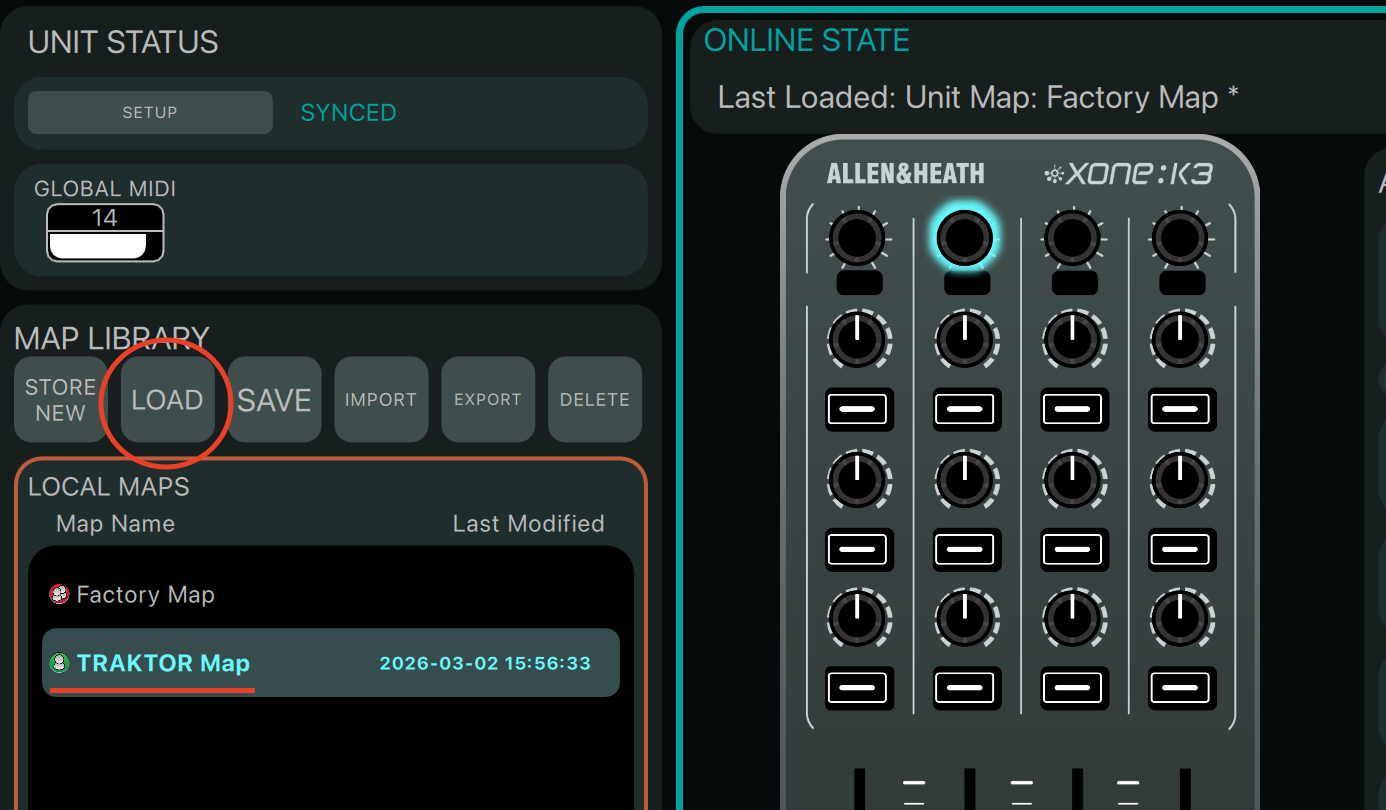
3.『TRAKTOR Map』をクリックし、『LOAD』ボタンをクリックします。これでXONE:K3本体のMIDIマッピングがTraktor Pro 4用に変更されます。
Traktor Pro 4の設定
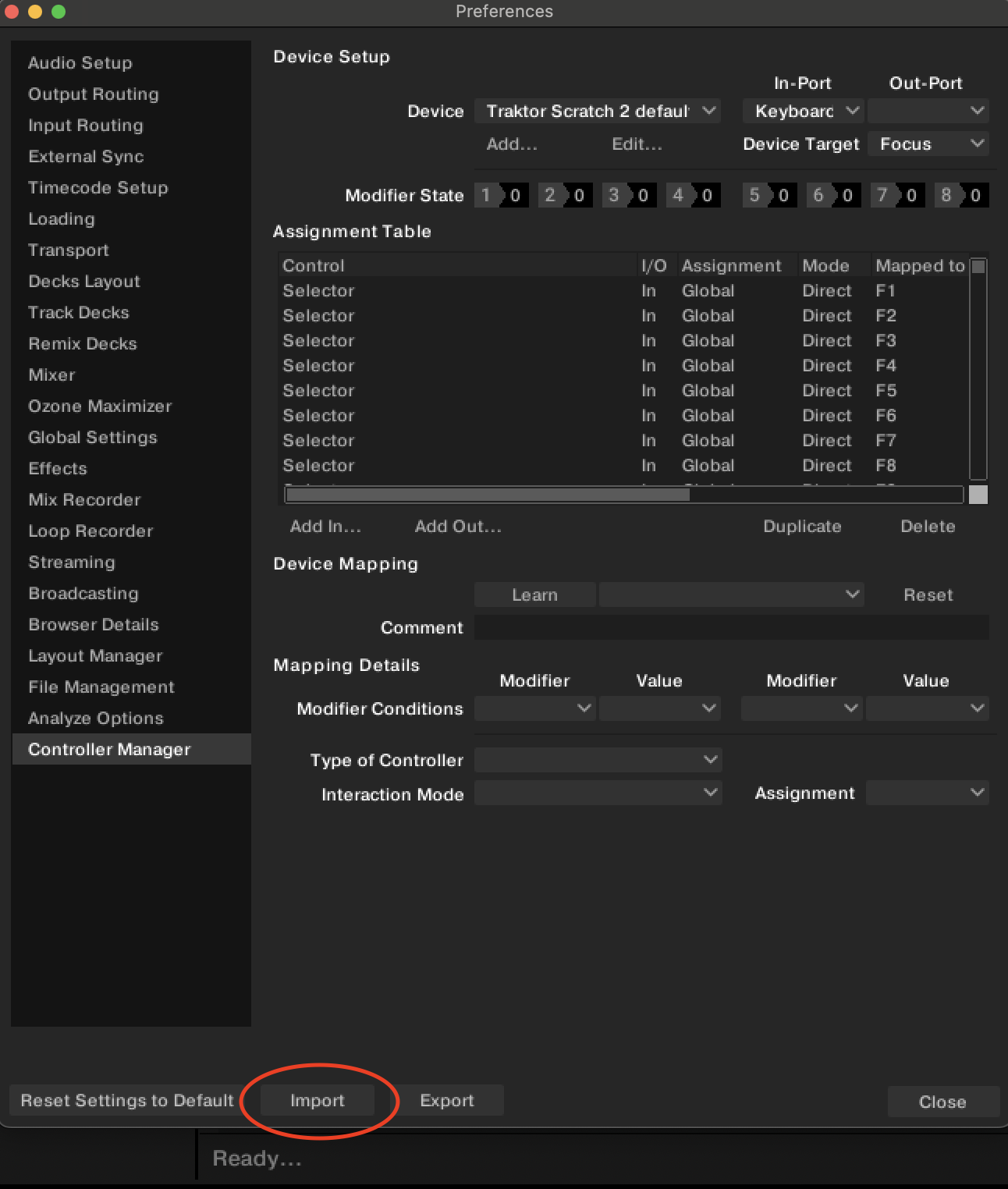
1.Traktor Pro 4を起動し、環境設定画面の『Control Manager』を開きます。
2.画面下の『Import』をクリックし、ダウンロードしたフォルダ内の『TRAKTOR Pro 4 K3.tsi』を読み込みます。
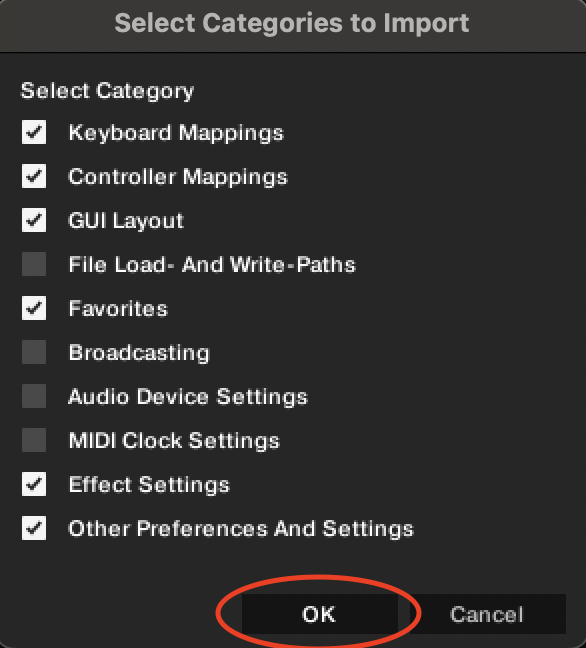
3.下記画像の通りにチェックが入っていることを確認の上、OKボタンをクリックします。
4.以上の設定にてXONE:K3でTraktor Pro 4をコントロールする準備が完了しました。ダウンロードしたフォルダ内にあるレイアウト図を参照の上、操作をお試し下さい。